

Créditos da imagem: Billy Steele para Engadget
Tirar fotos em grupo ou aquela selfie perfeita à distância sempre foi um desafio. Quem não tem um Apple Watch costuma recorrer ao velho truque de colocar o iPhone em cima de algum lugar, ativar o cronômetro de 10 segundos e sair correndo para se posicionar.
A boa notícia é que a Apple resolveu isso de um jeito bem inteligente. Uma atualização recente do sistema trouxe o recurso Camera Remote para os AirPods. Agora, você consegue usar os fones de ouvido como um controle remoto sem fio para disparar o obturador do celular.
Abaixo, você confere o passo a passo para configurar e usar essa função no seu dia a dia.
O que é necessário para o recurso funcionar?
Apesar de ser uma função muito útil, ela exige atualizações recentes de sistema. Você precisa estar com o software do seu iPhone em dia e usar uma versão mais nova dos fones.
Aparelho no ouvido: Para o truque funcionar, pelo menos um dos AirPods precisa estar na sua orelha. Não adianta segurar o fone na mão ou deixá-lo em cima da mesa, pois os sensores de proximidade precisam estar ativos.
Fones compatíveis: Modelos bem antigos, como a primeira geração dos AirPods Pro, infelizmente ficaram de fora dessa novidade.
Publicidade
Passo a passo para ativar o controle da câmera
Por padrão, essa função vem desativada de fábrica. Com os seus AirPods já emparelhados e conectados ao iPhone, siga o caminho abaixo para liberar o recurso:
Abra o aplicativo Ajustes no seu iPhone.
Toque no nome dos seus AirPods, que aparece logo no topo da tela. (Se não aparecer, abra a tampinha do estojo deles).
Role a página para baixo até encontrar a seção Controle de Câmera.
Toque na opção Câmera Remota e escolha o gesto de sua preferência: Pressionar uma vez ou Pressionar e segurar.
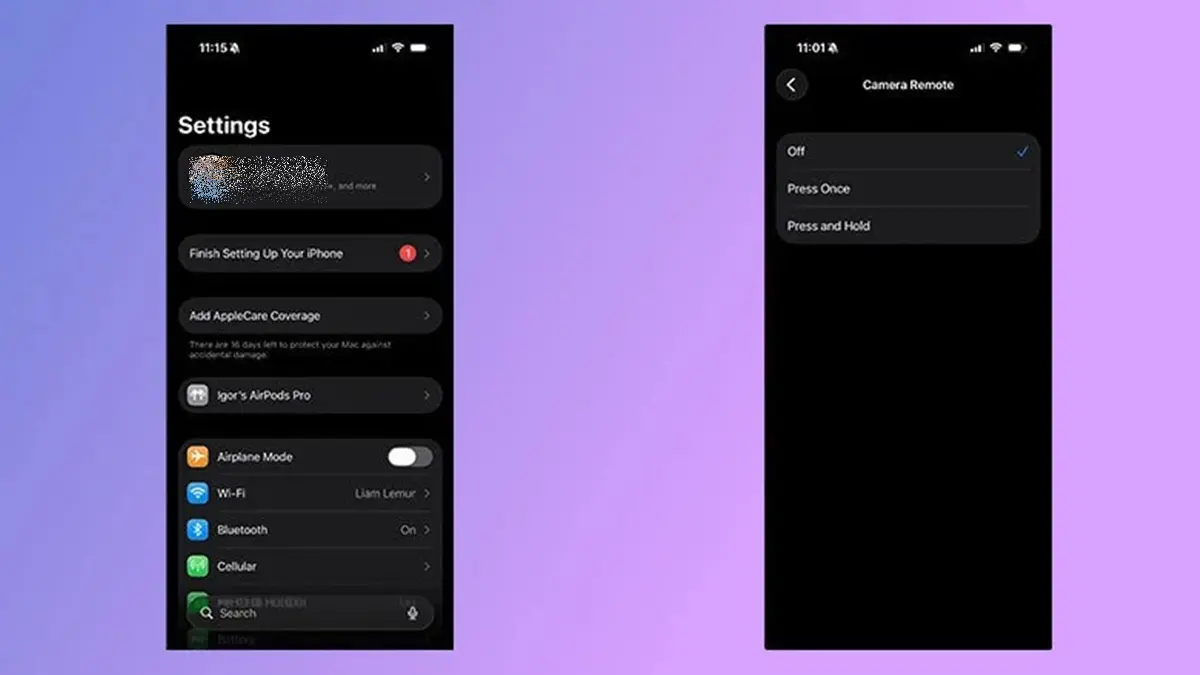
Captura de tela
Como usar na prática e limitações do recurso
Depois de configurado, o funcionamento é imediato. Sempre que você abrir o aplicativo de Câmera oficial do iPhone, basta apertar a haste dos fones (ou a coroa digital, no caso do AirPods Max) para tirar uma foto ou começar a gravar um vídeo. Se quiser parar a gravação, é só apertar de novo.
Fique atento às mudanças de comandos
A Apple aplicou uma regra importante para evitar conflitos de botões enquanto você fotografa. Quando o aplicativo da Câmera estiver aberto, os comandos padrão do fone mudam temporariamente:
Se escolheu “Pressionar uma vez”: Você perde os comandos normais de pausar ou passar músicas enquanto a câmera rodar.
Se escolheu “Pressionar e segurar”: Você não conseguirá acionar a Siri ou alternar entre os modos de cancelamento de ruído e ambiente com esse gesto enquanto estiver tirando fotos.
Assim que você fecha o aplicativo da Câmera, todos os comandos originais de mídia e assistente virtual voltam a funcionar normalmente.
Com informações de Engadget