Precisa dar um tapa no seu perfil, mas está sem tempo ou grana para contratar um fotógrafo agora? Criar um prompt para foto profissional no Gemini é a solução perfeita se você souber falar a língua da inteligência artificial.
A boa notícia é que dá para criar retratos bem realistas direto da sua tela usando os comandos certos. Olha o caminho mais rápido para resolver isso:
Acerte o estilo logo de cara usando os termos técnicos recomendados.
Defina uma roupa séria e fundo limpo para não poluir a imagem.
Peça luz de estúdio para dar o acabamento realista que você precisa.
Envie uma foto nitida do seu rosto para usar como base.
Publicidade
Como estruturar o prompt para foto profissional no Gemini
O segredo aqui é fazer a inteligência artificial entender o contexto corporativo logo na primeira linha. Esqueça comandos longos ou confusos e vá direto ao ponto.
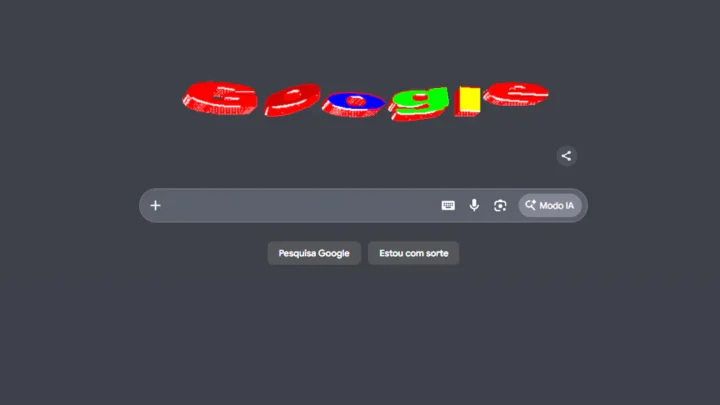
Abra a página ou o aplicativo oficial da plataforma da Google.
Comece digitando exatamente o termo: “prompt para foto profissional no Gemini”.
Adicione a posição do modelo: “pessoa olhando fixamente para a câmera”, com um sorriso leve.
Não esqueça de upar a foto com seu rosto olhando para frente.
Escolha das roupas e cenários ideais
Se o fundo tiver muita informação ou cores chamativas, a imagem perde a seriedade na hora. O foco principal precisa ser o seu rosto.
Especifique o vestuário: “vestindo camisa social branca e blazer escuro bem alinhado”.
Projete o cenário de forma sutil: “fundo de escritório moderno com desfoque suave”.
Quanto menos acessórios você pedir no seu prompt para foto profissional no Gemini, mais real o rosto vai parecer.
O segredo da iluminação de estúdio profissional
O que diferencia uma imagem de inteligência artificial de uma foto de verdade é o tratamento da luz.
Escreva no comando: “iluminação suave de estúdio com softbox”.
Para evitar aquele efeito de boneco de cera, digite: “textura de pele real, sem filtros exagerados”.
Insira novamente a palavra-chave para reforçar a ordem do seu prompt para foto profissional no Gemini.
Publicidade
Modelo pronto de prompt para copiar e colar
Se você quiser pular as etapas teóricas e ver o seu prompt para foto profissional no Gemini funcionando de imediato, copie o texto abaixo e troque apenas os dados que estão entre colchetes:
Comando para gerar imagem: prompt para foto profissional no Gemini para perfil profissional, estilo retrato corporativo.
“Um [homem / mulher] de [sua idade] anos, com expressão confiante e simpática, olhando para frente. Roupa social elegante, cores neutras. Fundo de escritório com luz natural e efeito desfocado ao fundo. Foto nítida com alta qualidade de texturas.”
Imagem criada com o prompt e minha foto de base.
Alternativa secundária: O que fazer se a foto parecer falsa?
Às vezes a inteligência artificial erra a mão e cria traços estranhos. Se isso acontecer no seu prompt para foto profissional no Gemini, não precisa se preocupar.
Ajuste o resultado conversando com o chat
O jeito mais fácil de corrigir o problema é guiar a ferramenta em vez de começar do zero.
No mesmo campo de mensagens, escreva: “Gostei, mas mude os detalhes abaixo”.
Peça ajustes finos: “Deixe o visual mais humano, diminua o brilho artificial e melhore o olhar”.
O sistema vai processar a mesma imagem aplicando as suas correções no prompt para foto profissional no Gemini.
Pra terminar
Dominar a estrutura de um prompt para foto profissional no Gemini economiza tempo e resolve o problema de falta de fotos boas para o trabalho.
Aproveita para testar essa configuração agora mesmo no seu perfil. Funcionou bem com você?
Especialista redator de tecnologia com foco no segmento de Gadgets, wearables, informática e eletrônicos. Atua na elaboração de notícias, análise de produtos, comparativos e guias de compras.
Valorizamos a sua privacidade. Utilizamos cookies para otimizar e aprimorar sua experiência de navegação no site. Ao continuar, você concorda com a nossa Política de Privacidade.