
Bora aprender como desativar programas que iniciam com o Windows…
E aí, beleza?
Eu sou daquele tipo de pessoa que vive conectado, PC ligado 24h, navegador cheio de abas, programas rodando ao fundo… você me entende. E posso te dizer uma coisa: nada é mais irritante do que acordar animado, sentar na frente do computador e ele te responder com aquela lentidão (parecendo uma tartaruga manca).
A tela demora pra carregar, os programas arrastam, a RAM tá ali pedindo socorro…
Parece até que tem alguém se aproveitando da sua máquina sem pedir licença.
E adivinha? Tem sim.
São aqueles programas que ficam se autoiniciando junto com o Windows, ocupando espaço, memória e processamento sem você querer. Oportunista mesmo, né?
Mas relaxa. Não precisa virar drama diário.
Por isso eu escrevi esse guia aqui. Pra te mostrar, na prática, como tomar de volta o controle do seu PC. Vamos juntos nessa missão de limpar esses folgados, desativar o que não presta e devolver um pouco de velocidade pra sua máquina.
Você vai ver: num piscar de olhos, seu computador vai deixar pra trás essa cara de bicho preguiça e vai virar um foguete.
Chega de sofrimento com boot lento, tela congelando e cursor se fazendo de rogado. Bora mexer no que realmente importa e colocar seu PC pra funcionar como deveria desde o começo.
Por que seu PC insiste em agir como uma tartaruga logo no início? Vamos entender o que tá rolando por baixo dos panos
Já teve aquela sensação de estar cheio de gás pra trabalhar, mas seu computador parece ter acordado de ressaca?
É tipo: você liga ele animado, cheio de planos, e aí vem aquele boot lento… o Windows carregando na calma, os programas abrindo um por um… e você ali, olhando pro cursor girando feito se tivesse vida própria.
Pois é, isso não é impressão sua. É um problema bem real. E extremamente chato.
E sabe quem costuma ser o vilão dessa história? Aqueles programas que decidem sozinhos que querem rodar junto com o Windows.
Tipo, cara… você nem pediu! Mas eles já estão lá, ocupando espaço, memória e processamento sem permissão. Um verdadeiro “invasor silencioso”.
O que isso causa no seu PC?
Vou listar aqui os danos mais comuns:
- Boot que demora mais que café de padaria:
Seu PC começa a carregar o sistema e já entra naquela maratona. Em vez de uns segundos, vira minutos. Tudo porque além dos arquivos essenciais do Windows, ele tá tentando levantar dezenas de programas que você nem usa assim que liga a máquina. - Recursos sobrecarregados desde o primeiro segundo:
RAM, CPU, disco rígido… todos esses componentes já começam o dia cansados. Programas rodando em segundo plano, mesmo que invisíveis, consomem recursos valiosos. E aí, quando você vai abrir algo importante, seu PC dá aquela travadinha básica de “mano, me poupa”. - Tarefas simples viram drama completo:
Abrir navegador? Pode travar. Editar um documento Word? Vai demorar. Jogar um joguinho rápido enquanto desliga o dia? Nem pensar. Com pouco recurso disponível, até coisas básicas viram um parto. - Bateria sumindo do notebook sem explicação:
Usuário de notebook, levanta a mão se nunca ficou perdido sobre por que a bateria acabou tão rápido. Pois é… tem coisa pior do que carregar o computador pra todo canto e ele durar menos que um celular descarregado? Programas em segundo plano são vampiros de energia. Funcionam quietos, mas roubam carga sim.
Quem são os culpados mais comuns?
Você vai se surpreender com a lista:
- Spotify
- Steam
- Discord
- Google Drive
- OneDrive
- Alguns softwares de drivers ou câmera web
Esses caras são mestres em se adicionar à inicialização sem perguntar. E muitas vezes, a gente nem percebe. Até que o PC começa a dar sinais de cansaço.
Então, a solução? Tomar de volta o controle da inicialização do seu Windows.
É uma das formas mais rápidas e eficazes de melhorar o desempenho do seu PC. E vou te mostrar exatamente como fazer isso nos próximos passos.
Fica tranquilo, vamos juntos nessa jornada pra transformar seu PC de “lento que só” pra “rápido que nem foguete”.
Botando ordem na casa: como limpar esse bagulho de inicialização no Windows
Beleza, agora que você já entendeu qual é o problema, vamos pra parte prática.
É hora de tomar uma atitude e colocar um pouco de ordem nesse caos silencioso que rola logo quando você liga o PC.
Tem várias formas de controlar quais programas começam junto com o Windows. Vou te mostrar três métodos bem legais: um mais simples e rápido, outro mais visual e intuitivo, e um mais avançado pra quem curte mexer nas entranhas do sistema.
Vamos lá!
🔹Método 1: O Gerenciador de Tarefas: O Básico que Resolve
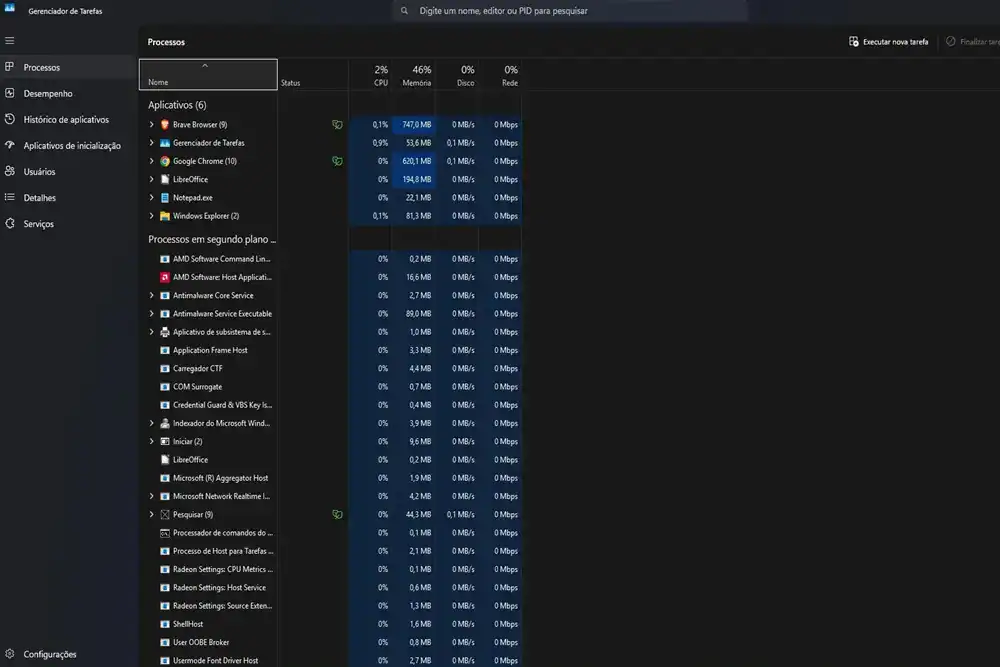
Esse é o jeito mais rápido e fácil de começar. O Gerenciador de Tarefas tá aí desde sempre, e ele tem uma aba específica pra isso. Bora usar?
Passo a passo:
- Abra o Gerenciador de Tarefas:
Aperta Ctrl + Shift + Esc direto no teclado. Fácil assim.
Ou, se preferir, clica com o botão direito na barra de tarefas embaixo (aquela ali do relógio) e seleciona “Gerenciador de Tarefas”. - Vá até a aba “Inicializar”:
Quando abrir, procura uma aba chamada “Inicializar” (ou “Startup”, se seu Windows for em inglês). Clica nela. - Veja os invasores e desativa eles:
Pronto, agora você tá olhando pra lista completa dos programas que decidiram acordar junto com o seu computador. A coluna “Impacto na Inicialização” é sua maior aliada aqui. Ela mostra quanto cada programa atrapalha o boot do seu PC:- Alto: Esses são os verdadeiros vilões. Consomem muito recurso e deixam tudo lento. Prioriza desativar esses primeiro.
- Médio: Não tão ruins, mas ainda assim ajudam a deixar o PC arrastando.
- Baixo: Impacto mínimo, mas se não usa mesmo, pode tirar.
- Nenhum: Programa listado, mas nem faz diferença. Pode deixar ligado se quiser.
🔹 Método 2: As Configurações do Windows: Pra Quem Tá Começando
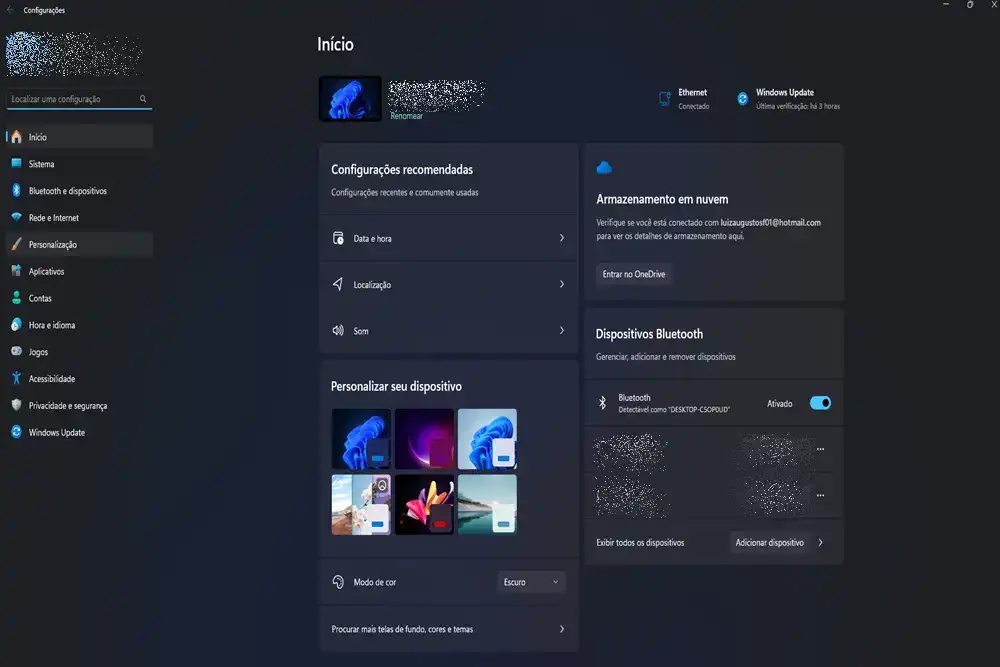
Se você prefere algo mais visual e moderninho, dá pra fazer isso direto pelas configurações normais do Windows. É mais intuitivo, ideal pra quem não quer ficar mexendo em coisas que parecem de programador.
Passo a passo:
- Abra as Configurações:
Aperta Win + I no teclado (Win é aquela tecla com o logo do Windows). - Clique em “Aplicativos”:
No menu da esquerda, entra em “Aplicativos”. - Procure por “Inicialização”:
Dentro dessa seção, vai aparecer uma opção chamada “Inicialização” . Clica nela. - Desliga o que não precisa:
Agora você vai ver uma lista parecida com a do Gerenciador de Tarefas, mas com um visual mais bonitinho. Cada app tem um botãozinho de ligar/desligar . Só desativa os que você não quer que abram automaticamente. É super visual e fácil de entender. Se você tá começando agora, essa interface pode ser mais sua cara.
🔹 Método 3: MSConfig: Só Pra Quem Manja (ou Quer Aprender)
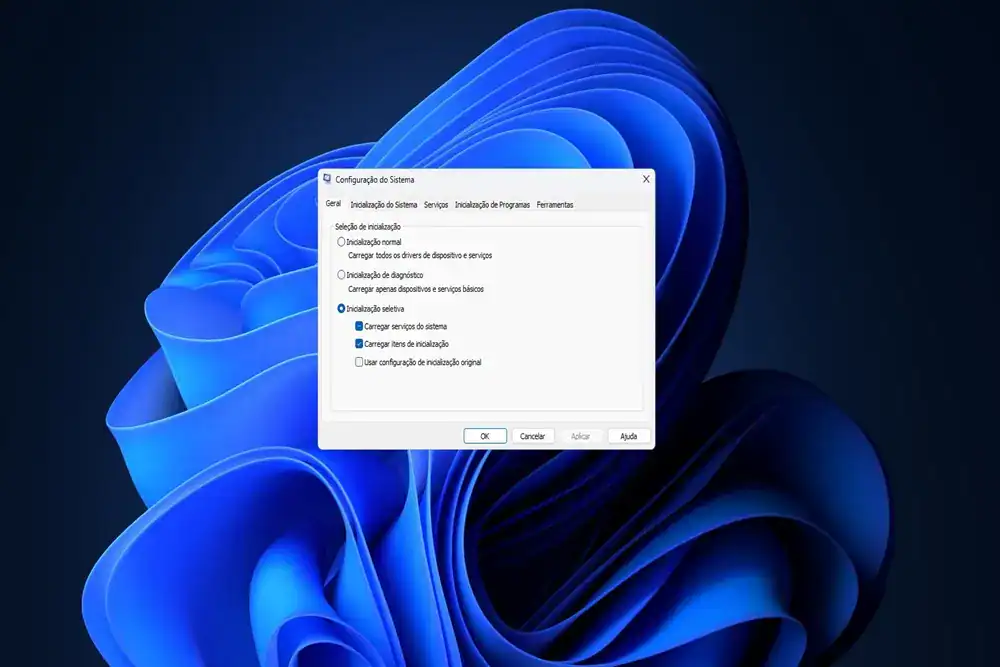
Esse é um pouquinho mais técnico, mas também bem útil pra quem gosta de saber o que está acontecendo por trás dos panos.
O MSConfig , ou Configuração do Sistema , era antes a principal forma de gerenciar programas de inicialização. Hoje em dia, no Windows 10 e 11, ele redireciona pra o Gerenciador de Tarefas… mas ainda vale a pena conhecer.
Passo a passo:
- Abra o Executar:
Aperta Win + R no teclado. - Digite msconfig e aperte Enter:
Isso vai abrir a janela do MSConfig. - Vá até a aba “Inicialização de Programas”:
Clica nela pra ver a lista dos programas que iniciam com o Windows. ⚠️ Atenção: No Windows 8, 10 e 11, você vai ver uma mensagem dizendo que o gerenciamento agora é feito pelo Gerenciador de Tarefas. Tem até um link pra você ir direto pra lá. Clica nele e segue os passos do Método 1. Mas se você usa uma versão mais antiga do Windows (tipo XP ou 7), pode desmarcar os programas diretamente aqui. Depois, é só salvar e reiniciar o computador pra valer.
Pronto! Três métodos diferentes pra você escolher o que mais combina com seu estilo.
Agora seu PC vai poder respirar aliviado, sem carregar programas folgados logo no início.desativar serviços do sistema, tipo o Windows Defender, sem saber o que tá fazendo. Isso pode dar ruim.
O Que Pode Sair Sem Dó, e o Que é Bom Manter?
| Pode Desativar | É Bom Manter Ativado |
|---|---|
| ✔ Spotify, Discord, Steam | ✔ Antivírus (Windows Defender) |
| ✔ Updaters (Adobe, Java) | ✔ Drivers de áudio/vídeo |
| ✔ Launchers de jogos (Epic, Origin) | ✔ OneDrive (se você usa) |
Vamos ver o que é importante demais pra ser desativado:
- Antivírus e firewall:
Esses são tipo os guardas do seu computador. Se você tirar eles da inicialização, fica sem proteção desde o primeiro segundo. Pode até parecer que tá ganhando velocidade, mas na verdade tá abrindo mão da segurança. E isso? Não compensa. - Serviços essenciais do Windows:
Se aparecer algo com nome estranho tipo “Windows Module Installer” ou “Background Intelligent Transfer Service”, não pula fora achando que é besteira. Muitos desses serviços são importantes pro sistema funcionar direito. Se tiver dúvida, dá uma olhada no nome. Às vezes ele já te diz qual é a função. Tipo “Realtek HD Audio Manager” = é o responsável pelo som do seu PC. Tá vendo? Até faz sentido. - Drivers de hardware importantes:
Programas relacionados à placa de vídeo, áudio, rede… esses caras garantem que seu hardware funcione direito. Desativar eles pode fazer com que sua internet suma, o som fique mudo ou até seu monitor fique preto. Então, cuidado com o que você corta.
📌 Dica ninja: Se você não tem certeza sobre um programa, copia o nome dele e cola no Google. É rápido, fácil e vai te salvar de muita dor de cabeça. Tem sempre alguém no Reddit, no Fórum do Hardware ou até no site oficial do software explicando exatamente pra que aquilo serve.
Ah, e falando nisso… programas de atualização automática do Java, Adobe Reader, Flash Player e afins? Esses você pode tranquilamente desativar da inicialização. Eles vão atualizar quando você abrir o programa mesmo.
🔎 Dicas Extras pra Deixar Seu PC Voando
Limpar a inicialização foi só o começo. Agora vamos dar uma turbinada geral pra garantir que seu PC fique rápido pra valer.
🔥 Ative a Inicialização Rápida (pra quem usa Windows 10 ou 11)
Esse recurinho é tipo meio hibernação, meio desligamento completo. Ele grava parte do sistema em disco pra acelerar o boot. Vale muito a pena ativar.
Passo a passo:
- Abre o Painel de Controle (pode pesquisar na barra do Windows).
- Clica em Opções de Energia .
- Do lado esquerdo, seleciona “Escolher o comportamento dos botões de energia” .
- Depois, clica em “Alterar configurações não disponíveis no momento” .
- Marca a opção “Ligar inicialização rápida (recomendado)” e salva.
Pronto, seu PC vai ligar bem mais rápido agora.
🧹 Limpeza de disco + arquivos temporários
Tá acumulando coisa inútil no PC? Arquivo temporário, cache antigo, download que você nem usou?
É hora de limpar esse lixo todo. Você pode usar a ferramenta nativa do Windows chamada “Limpeza de Disco” , ou então apps como o CCleaner pra automatizar e deixar tudo mais organizado.
🔄 Mantenha seus drivers atualizados
Driver desatualizado é igual carro sem revisão: um dia trava, outro perde desempenho. Pra evitar isso, use o Gerenciador de Dispositivos ou programas oficiais como NVIDIA GeForce Experience ou AMD Radeon Software pra manter tudo em dia.
🛡️ Faça uma varredura contra malwares
Às vezes, a lentidão não é culpa dos programas da inicialização. Pode ter algum vírus ou malware ali rodando quietinho nos bastidores, consumindo CPU e memória sem você perceber. Dá uma varrida completa com um bom antivírus. Melhor prevenir do que remediar.
❌ Desinstale programas que você não usa mais
Aquele app que você instalou há dois anos e nunca mais abriu? Desinstale sem dó. Menos programas instalados = menos chances de ter algo começando junto com o Windows sem você querer.
🚨Veja Também:
🔵Como Evitar o Superaquecimento do Desktop ou Notebook
🔵Todos os Atalhos do Windows 11 Que Vão Turbinar Sua Rotina
🔵Como o SSD Melhora o Desempenho do PC
📢 Perguntas que Não Querem Calar (FAQ)
Vamos fechar esse guia com um resumo das dúvidas mais comuns. Afinal, mexer nas configurações do Windows pode assustar no começo, então é bom deixar tudo bem claro antes de você sair desativando programas por aí.
1. Desativar programas da inicialização pode causar problema no PC?
Não, desde que você seja cuidadoso. Se você evitar tirar coisas importantes — tipo antivírus, drivers essenciais ou serviços do sistema —, não vai ter nenhum problema. Na verdade, o resultado normalmente é ótimo: um computador mais rápido e responsivo.
Então, respira fundo e faz com atenção. Nada de pânico 😅.
2. Como saber se posso desativar um programa com segurança?
No Gerenciador de Tarefas, dá uma olhada na coluna “Nome” e “Editor” . Às vezes, só de ler ali já dá pra entender qual é a função do programa.
Se ainda tiver dúvida, é simples: copia o nome do programa e cola no Google. É rápido, prático e vai te salvar de muita confusão. Tem sempre alguém em fóruns, canais do YouTube ou até no site oficial explicando pra que aquilo serve.
A internet é sua amiga nessa hora.
3. Posso reativar um programa depois de desativá-lo?
Claro que sim! Não tem nada definitivo aqui. Se você perceber que tirou algo importante ou sentiu falta de um programa iniciando junto com o Windows, é só voltar nas mesmas telas (Gerenciador de Tarefas ou Configurações) e habilitar o programa de novo.
O processo é o mesmo, só inverte a ação. Fácil assim.
🎯 Conclusão: Seu PC Novo em Folha!
Limpar os programas da inicialização não é apenas uma dica rápida… é uma verdadeira transformação pra seu computador.
É tipo dar um reset nele, só que sem perder nada. E o melhor: você não precisa gastar um centavo pra isso. Só um pouco do seu tempo pra configurar certinho.
Os resultados você vê na cara:
- 🚀 O boot fica muito mais rápido
- 💻 Seu PC respira aliviado, com menos coisa rodando nos bastidores
- ⚡ As tarefas ficam mais ágeis, do abrir navegador ao editar documento
- 🔒 Você mantém controle sobre o que roda na sua máquina
Então, agora é com você. Siga os passos, reinicie o PC e veja como ele vai responder diferente.
E se der certo? Volta aqui e me conta! Quanto tempo seu computador levava pra ligar antes e quanto demora agora? Fico feliz em saber 👇.
Ah, e se esse conteúdo ajudou você, compartilha com seus amigos que ainda sofrem com PC lento. Vamos juntos nessa missão de acelerar o mundo digital! 🚀💻✨
Pronto! Guia completo finalizado com todas as partes reescritas no estilo solicitado.
Se quiser revisar alguma parte ou ajustar algo, é só avisar. Caso contrário, estou à disposição pra novos textos quando você quiser 😎.
Com informações de AVG.
Créditos:(imagens/Reveio)
Compartilhe suas dicas e programas favoritos para otimizar a inicialização do Windows nos comentários abaixo!
Como desativar programas que iniciam com o Windows, Como desativar programas que iniciam com o Windows, Como desativar programas que iniciam com o Windows, Como desativar programas que iniciam com o Windows, Como desativar programas que iniciam com o Windows, Como desativar programas que iniciam com o Windows, Como desativar programas que iniciam com o Windows.