

Sabe quando você tá no meio de uma tarefa e tudo parece travar? Aquele monte de janela aberta, notificações pulando na tela… caos. Aí você lembra: Win + D. Pronto. Tudo minimizado. Paz. Só ali, você já economizou uns 10 cliques.
É assim que os atalhos do Windows 11 funcionam. Pequenos, simples. Mas no dia a dia? Eles fazem uma diferença absurda. Tipo, de verdade.
E hoje, vou te mostrar os atalhos do Windows 11 que mais uso por aqui. No trabalho, nos testes, na correria. Não tem enrolação — só dica boa mesmo.
Atalhos Que Eu Uso Todo Dia (e Você Vai Usar Também)
Isso aqui não é teoria. É prática. Se tem algo que eu faço com frequência, é abrir o Gerenciador de Tarefas pra matar processo travado. E adivinha? Ctrl + Shift + Esc. Direto ao ponto. Nem precisa pensar.
Outros que viraram hábito:
- Alt + Tab – pular de uma janela pra outra. Sem drama.
- Win + L – bloqueia tudo e te deixa tranquilo. Sai pra tomar um café e volta seguro.
- Win + D – limpa o caos visual. Vê a área de trabalho de novo. Alívio.
- Ctrl + Z – errou? Volta. Simples.
São atalhos pequenos. Mas quando você junta todos… cara, sua rotina flui diferente.
Lista completa: 👇
| Atalho | Função |
| CTRL + A | Selecionar tudo |
| CTRL + C (ou CTRL + Insert) | Copiar itens selecionados para área de transferência |
| CTRL + X | Recortar itens selecionados para área de transferência |
| CTRL + V (ou Shift + Insert) | Colar itens da área de transferência |
| CTRL + Z | Desfazer ação |
| CTRL + Y | Refazer ação |
| CTRL + Shift + N | Criar nova pasta no desktop ou no Explorador de Arquivos |
| ALT + F4 | fechar janela atual (se nenhuma janela está aberta, opções de desligamento) |
| CTRL + D (ou Delete) | Mandar item selecionado para a lixeira |
| Shift + Delete | Excluir itens de forma permanente |
| F2 | Renomear item selecionado |
| ESC | Cancelar tarefa atual |
| ALT + Tab | Alternar entre janelas abertas |
| PrtScn | Salvar captura de tela na área de transferência |
| Tecla Windows + I | Abre aplicativo Configurações |
| Tecla Windows + E | Abre Explorador de Arquivos |
| Tecla Windows + A | Abre Central de Ações |
| Tecla Windows + D | Mostra/oculta o desktop |
| Tecla Windows + L | Bloqueia seção atual |
| Tecla Windows + V | Abre histórico da área de transferência |
| Tecla Windows + . (ou 😉 | Abre o painel de emojis |
| Tecla Windows + PrtScn | Captura e salva tela automaticamente na pasta de capturas |
| Tecla Windows + Shift + S | Permite capturar parte da tela com a Ferramenta de Captura |
| Tecla Windows + seta esquerda | Janela atual para esquerda da tela |
| Tecla Windows + seta direita | Janela atual para direita da tela |
Organização do Desktop Sem Pânico
Trabalha com 10 janelas abertas? Bem-vindo ao clube.
Mas tem um truque. Vários, na real:
- Win + Tab – visão geral. Respira fundo, analisa, escolhe.
- Win + Ctrl + D – novo desktop virtual. Novo foco.
- Win + Ctrl + ← ou → – troca de desktop como quem muda de aba.
Uma vez, eu separei trabalho, estudo e Netflix em desktops diferentes. A produtividade foi surreal. E a paz mental? Inexplicável.
Testa. Depois me agradece.
Lista completa: 👇
| Atalho | Função |
| Tecla Windows + CTRL (ou ESC) | Abre o menu iniciar |
| CTRL + setas | Altera o tamanho do menu iniciar |
| CTRL + Shift + ESC | Abre o Gerenciador de Tarefas |
| CTRL + Shift | Alterna o padrão do teclado |
| CTRL + F5 (ou R) | Atualiza página ou tela atual |
| CTRL + ALT + Tab | Visualiza todos os apps abertos |
| CTRL + setas + espaço | Selecionar múltiplos itens no desktop ou Explorador de Arquivos |
| ALT + letra sublinhada | Acessa menus |
| ALT + Tab | Alterna entre apps abertos |
| ALT + seta esquerda | Voltar |
| ALT + seta direita | Avançar |
| ALT + PageUp | Mover tela para cima |
| ALT + PageDown | Mover tela para baixo |
| ALT + ESC | Transita entre janelas abertas |
| ALT + espaço | Abre caixa de contexto para a janela atual |
| ALT + F8 | Revela caracteres de senha em processos de login |
| Shift + clique em ícone | Abre nova instância do app (a partir da Barra de Tarefas) |
| CTRL + Shift + clique em ícone | Executa app como administrador (a partir da Barra de Tarefas) |
| Shift + clique com botão direito em ícone | Mostra menu do app (a partir da Barra de Tarefas) |
| CTRL + clique em ícone | Alterna entre todas as instâncias abertas do app (a partir da Barra de Tarefas) |
| CTRL + seta esquerda | Move cursor para o início da palavra (em editores e caixas de texto) |
| CTRL + seta direita | Move cursor para o final da palavra (em editores e caixas de texto) |
| CTRL + seta pra cima | Move cursor para o início do parágrafo (em editores e caixas de texto) |
| CTRL + seta pra baixo | Move cursor para o final do parágrafo (em editores e caixas de texto) |
| CTRL + Shift + seta | Seleciona todo o parágrafo |
| CTRL + espaço | Habilita ou desabilita método de entrada para caracteres chineses (em editores e caixas de texto) |
| Shift + F10 | Abre o menu de contexto para o item selecionado |
| F10 | Habilita barra de menu em um app |
| Shift + setas | Selecionar múltiplos itens |
| Tecla Windows + X | Abre menu de acesso rápido |
| Tecla Windows + números de 0 a 9 | Abre o app de acordo com a posição numérica na Barra de Ferramentas |
| Tecla Windows + T | Alterna entre apps na Barra de Ferramentas |
| Tecla Windows + Alt + números de 0 a 9 | Abre menu de opções do app segundo a posição numérica na Barra de Ferramentas |
| Tecla Windows + D | Exibe ou oculta o desktop |
| Tecla Windows + M | Minimiza todas as janelas |
| Tecla Windows + Shift + M | Restaura todas as janelas minimizadas |
| Tecla Windows + Home | Minimiza ou maximiza todas as janelas, com exceção da atual |
| Tecla Windows + Shift + seta para cima | Estica janela atual para o topo da tela |
| Tecla Windows + Shift + seta para baixo | Maximiza ou minimiza janela atual verticalmente, preservando a largura |
| Tecla Windows + Shift + seta esquerda | Move janela ativa para o monitor à esquerda |
| Tecla Windows + Shift + seta direita | Move janela ativa para o monitor à direita |
| Tecla Windows + S (ou Q) | Abre a busca |
| Tecla Windows + Alt + D | Abre Data e Hora na Barra de Tarefas |
| Tecla Windows + Tab | Abre a Visão de Tarefas |
| Tecla Windows + CTRL + D | Cria novo desktop virtual |
| Tecla Windows + CTRL + F4 | Fecha desktop virtual atual |
| Tecla Windows + CTRL + seta direita | Alterna para desktop virtual à direita |
| Tecla Windows + CTRL + seta esquerda | Alterna para desktop virtual à esquerda |
| Tecla Windows + P | Abre menu Projetar |
| Tecla Windows + A | Abre Central de Ações |
| Tecla Windows + I | Abre Configurações |
| backspace | Voltar para a tela inicia em Configurações (com o app aberto) |
Navegando Por Pastas Como Um Ninja
Se você vive no Explorador de Arquivos, tem que dominar isso aqui. É questão de sobrevivência digital:
- Win + E – abre as pastas. Direto. Rápido.
- F2 – renomeia arquivos num piscar de olhos.
- Alt + ↑ – sobe de pasta. Tipo um elevador pra cima.
- Ctrl + Shift + N – nova pasta, nova ideia.
Esses atalhos me economizam muito tempo quando tô editando imagem, script, documento… tudo ao mesmo tempo. Vida de tech.
Lista completa: 👇
| Atalho | Função |
| Tecla Windows + E | Abre Explorador de Arquivos |
| ALT + D | Seleciona barra de endereço |
| CTRL + E (ou F) | Seleciona caixa de busca |
| CTRL + N | Abre nova janela |
| CTRL + W | Fecha janela atual |
| CTRL + F (ou F3) | Inicia busca |
| CTRL + roda do mouse | Muda visualização de arquivo e pasta |
| CTRL + Shift + E | Expande todas as pastas da hierarquia no painel esquerdo |
| CTRL + Shift + N | Cria uma nova pasta |
| CTRL + L | Foca na barra de endereço |
| CTRL + Shift + número de 1 a 8 | Alterna modo de visualização de pasta |
| ALT + P | Exibe painel anterior |
| ALT + Enter | Abre janela de propriedades do item selecionado |
| ALT + seta direita | Visualizar próxima pasta |
| ALT + seta esquerda (ou backspace) | Visualizar pasta anterior |
| ALT + seta pra cima | Retorna um nível na hierarquia de pastas |
| F11 | Alterna para modo tela cheia |
| F5 | Atualizar |
| F2 | Renomear item selecionado |
| F4 | Alterna foco para a barra de endereços |
| F5 | Atualiza painel atual do Explorador de Arquivos |
| F6 | Alterna entre elementos da tela |
| Home | Desliza para o início da tela |
| End | Desliza para o final da tela |
Atalhos Para Quem Gosta do Terminal (ou é Mais Hardcore)
Não vou mentir. Muita gente foge do CMD. Mas se você encara, esses comandos são ouro:
- Ctrl + C – cancela um comando travado.
- ↑ / ↓ – navega entre comandos anteriores. Bem útil.
- F7 – mostra o histórico. Isso aqui já me salvou várias vezes.
Se você tá estudando programação ou só fuçando no sistema… esses atalhos fazem tudo fluir melhor.
Lista completa: 👇
| Atalho | Função |
| CTRL + A | Selecionar tudo |
| CTRL + C (ou + Insert) | Copiar para área de transferência |
| CTRL + V (ou + Shift + Insert) | Colar da área de transferência |
| CTRL + M | Inicia modo de marcação |
| CTRL + seta pra cima | Sobe a tela uma linha |
| CTRL + seta pra baixo | Desce a tela uma linha |
| CTRL + F | Abre a busca no Prompt |
| Seta pra direita ou esquerda | Move cursor para direita ou esquerda |
| Seta pra cima ou pra baixo | Alterna entre histórico de comandos na sessão |
| Page Up | Move cursor uma página acima |
| Page Down | Move cursor uma página pra baixo |
| CTRL + Home | Desliza para o topo da sessão |
| CTRL + End | Desliza para o fim da sessão |
Tecla Windows: A Rainha dos Atalhos
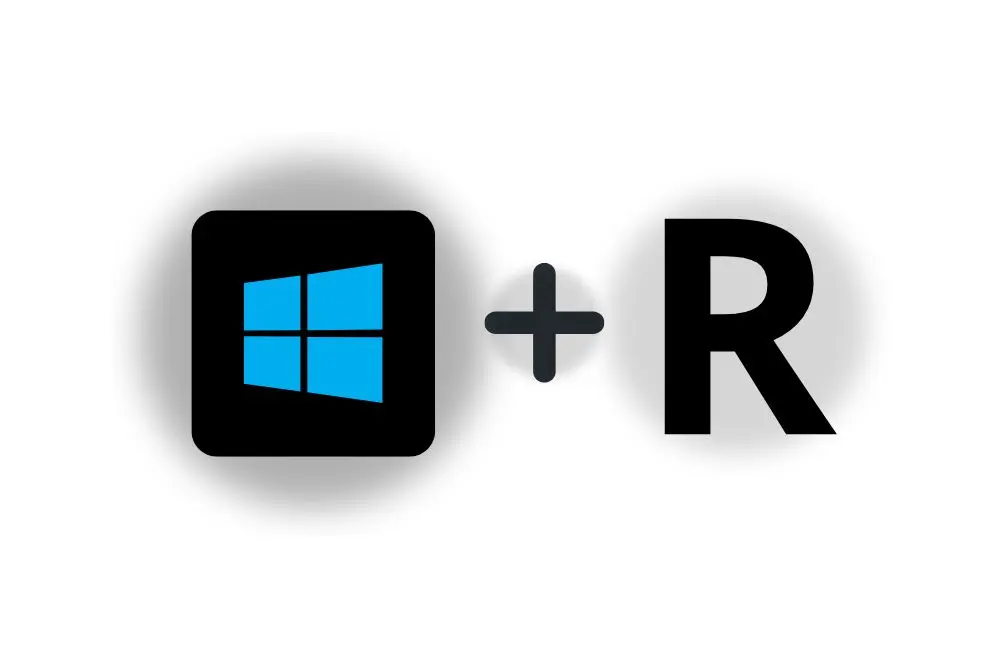
A tecla Windows parece simples. Mas ela é um portal. Um centro de controle. Tipo o “Jarvis” do Tony Stark.
Win + . (ponto) – emojis. Sim, isso existe. E sim, eu uso com frequência.
Win + I – abre as configurações. Quando tudo dá errado, é ali que você corre.
Win + S – abre a busca. Procura app, arquivo, ou o controle da vida.
Lista completa: 👇
| Atalho | Função |
| Tecla Windows | Abre o menu iniciar |
| Tecla Windows + A | Abre a Central de Ações |
| Tecla Windows + S (ou Q) | Abre a busca |
| Tecla Windows + D | Mostra ou oculta o desktop |
| Tecla Windows + L | Bloqueia o dispositivo |
| Tecla Windows + M | Minimiza todas as janelas |
| Tecla Windows + B | Foca nas notificações da Barra de Tarefas |
| Tecla Windows + C | Abre Cortana |
| Tecla Windows + F | Abre o Hub de Comentários |
| Tecla Windows + G | Abre o Xbox Game Bar |
| Tecla Windows + Y | Alterna entrada entre desktop e realidade aumentada |
| Tecla Windows+ O | Bloqueia orientação do dispositivo |
| Tecla Windows + T | Blterna entre apps da Barra de Tarefas |
| Tecla Windows + Z | Troca entrada entre desktop e realidade aumentada |
| Tecla Windows+ J | Toca em uma dica de uso (quando usando dicas) |
| Tecla Windows + H | Abre ferramenta de ditado |
| Tecla Windows + E | Abre o Explorador de Arquivos |
| Tecla Windows + I | Abre as Configurações |
| Tecla Windows + R | Abre Executar |
| Tecla Windows + K | Abre Conectar |
| Tecla Windows + X | Abre Acesso Rápido |
| Tecla Windows + V | Abre histórico da Área de Transferência |
| Tecla Windows + W | Abre área de trabalho do Windows Ink |
| Tecla Windows + U | Abre Facilidade de Acesso |
| Tecla Windows + P | Abre menu de Projetar |
| Tecla Windows + CTRL + Enter | Abre o Narrador |
| Tecla Windows + sinal de mais | Aumenta o zoom usando a Lupa |
| Tecla Windows + sinal de menos | Diminui o zoom usando a Lupa |
| Tecla Windows + ESC | Sai da Lupa |
| Tecla Windows + / | Inicia reconversão para chinês (IME) |
| Tecla Windows + , | Visualização rápida de desktop |
| Tecla Windows + seta pra cima | Maximizar |
| Tecla Windows + seta pra baixo | Minimizar |
| Tecla Windows + Home | Minimizar ou maximizar toda as janelas, com exceção da atual |
| Tecla Windows + Shift + M | Restaura tela minimizada |
| Tecla Windows + Shift + seta pra cima | Estica janela atual para topo e base da tela |
| Tecla Windows + Shift + seta pra baixo | Minimiza ou maximiza janela atual mantendo largura |
| Tecla Windows + Shift + seta pra esquerda | Move janela atual para o monitor à esquerda |
| Tecla Windows + Shift + seta pra direita | Move janela atual para o monitor à direita |
| Tecla Windows + seta pra esquerda | Ajusta janela atual para metade esquerda da tela |
| Tecla Windows + seta pra direita | Ajusta janela atual para metade direita da tela |
| Tecla Windows + número (de 0 a 9) | Abre app de acordo com a posição numérica na Barra de Tarefas |
| Tecla Windows + Shift + número (de 0 a 9) | Abre outra instância do app de acordo com a posição numérica na Barra de Tarefas |
| Tecla Windows + CTRL + número (de 0 a 9) | Alterna para a última janela ativa do app de acordo com a posição numérica na Barra de Tarefas |
| Tecla Windows + ALT + número (de 0 a 9) | Abre lista de ações rápidas do app de acordo com a posição numérica na Barra de Tarefas |
| Tecla Windows + CTRL + Shift + número (de 0 a 9) | Abre nova instância, como administrador, do app de acordo com a posição numérica na Barra de Tarefas |
| Tecla Windows + CTRL + espaço | Alterna para modo de entrada selecionado anteriormente |
| Tecla Windows + espaço | Alterna leiaute do teclado e idioma de entrada |
| Tecla Windows + Tab | Abre Visão de Tarefas |
| Tecla Windows + CTRL + D | Cria novo desktop virtual |
| Tecla Windows + CTRL + F4 | Fecha o desktop virtual ativo |
| Tecla Windows + CTRL + seta pra esquerda | Alterna para o desktop virtual à esquerda |
| Tecla Windows + CTRL + seta pra direita | Alterna para o desktop virtual à direita |
| Tecla Windows + CTRL + Shift + B | Aciona o dispositivo quando em tela escura |
| Tecla Windows + PrtScn | Gera captura de tela e salva na pasta de capturas automaticamente |
| Tecla Windows + Shift + S | Permite criar captura de tela parcial |
| Tecla Windows + Shift + V | Percorre as notificações |
| Tecla Windows + CTRL + F | Abre a busca por dispositivo na rede |
| Tecla Windows + CTRL + Q | Abre a Assistência Rápida |
| Tecla Windows + ALT + D | Abre Data e Hora na Barra de Tarefas |
| Tecla Windows + . (ou 😉 | Abre o teclado de emojis |
| Tecla Windows + pause | Abre as informações do sistema |
Dicas Que Pouca Gente Usa (Mas Deveria)
Essas aqui são bônus. Pouco conhecidas. Mas extremamente úteis:
- Snap Layouts: mouse no botão de maximizar e… boom. Layout dividido.
- PowerToys: ferramenta da Microsoft que desbloqueia funções secretas. Tipo criar atalhos seus, automatizar coisa.
- Modo escuro turbo:
Win + I > Personalização > Cores. Ou PowerToys faz isso sozinho. Eu deixo automático depois das 18h.
Essas pequenas coisas fazem diferença real. A vida fica mais suave.
📌Veja Também:
- Como Otimizar o Windows, iOS e Linux
- Como Desativar Programas que Iniciam com o Windows
- Como Evitar o Superaquecimento do Desktop ou Notebook
Dúvidas Que Sempre Me Perguntam
Posso criar meus próprios atalhos?
Pode sim. Clica com botão direito no ícone do app > Propriedades > Aba “Atalho” > define a combinação. Só não esquece depois 😂
Todos funcionam em qualquer notebook?
Quase. Alguns têm tecla Fn que muda tudo. Dá uma olhada nas teclas do seu.
O que é PowerToys?
É um pacote avançado da Microsoft. Pra quem gosta de fuçar e deixar tudo do seu jeito.
Consigo desativar atalhos?
Sim. Mas cuidado. Mexer no registro do sistema sem saber pode dar ruim.
Funciona com touchscreen?
Na maioria, não. Aí o ideal é usar gestos ou conectar um teclado Bluetooth.
Finalizando… Mas Começando
Sério: aprender os atalhos do Windows 11 foi uma das melhores decisões que tomei na vida digital.
É aquela coisa… no começo você esquece, se enrola. Mas depois que pega o jeito, não tem mais volta. A produtividade vai lá pro alto. Você sente o controle. E até parece que o sistema entende o que você quer fazer.
Experimenta. Um por dia. Só um. E depois você me diz se não valeu a pena.
Se curtiu, manda esse conteúdo pra aquele amigo que ainda clica com o botão direito em tudo. Vai por mim… ele precisa.
Fonte:
Microsoft Docs – Atalhos no Windows 11