
iOS 18: Tela de Bloqueio Personalizada ao Máximo!
O iOS 18 chegou com uma série de novidades, e a tela de bloqueio do iPhone recebeu uma grande atualização. Agora, você pode personalizar sua tela de bloqueio como nunca antes, adicionando widgets, atalhos e muito mais. Neste artigo, vamos explorar como tirar o máximo proveito da nova tela de bloqueio do iOS 18, dicas práticas e truques para personalizar seu iPhone.
1. Novidades da Tela de Bloqueio do iOS 18

- Widgets interativos: Adicione widgets à tela de bloqueio para acessar informações rápidas e realizar ações sem desbloquear o iPhone.
- Atalhos personalizados: Substitua os atalhos da lanterna e câmera por outros aplicativos ou ações.
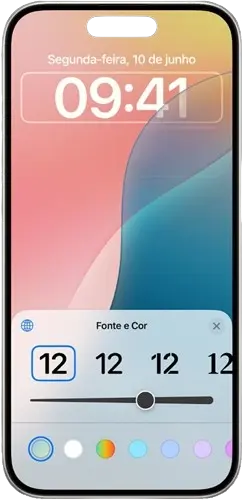
- Personalização do relógio: Escolha diferentes estilos de fonte e cores para o relógio da tela de bloqueio.
- Papéis de parede dinâmicos: Utilize novos papéis de parede que mudam ao longo do dia.
2. Como Personalizar a Tela de Bloqueio
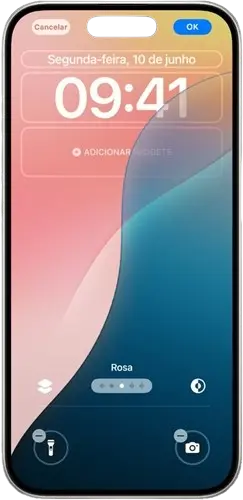
- Mantenha pressionado: Na tela de bloqueio, mantenha pressionado até que a tela de personalização apareça.
- Personalize widgets: Toque em “Personalizar” e adicione seus widgets favoritos.
- Altere os atalhos: Toque nos atalhos da lanterna e câmera para substituí-los.
- Personalize o relógio: Toque no relógio para alterar a fonte e a cor.
- Escolha o papel de parede: Selecione um novo papel de parede ou personalize o atual.
3. Widgets Essenciais para sua tela de bloqueio
- Tempo: Acompanhe a previsão do tempo em tempo real.
- Calendário: Visualize seus próximos eventos e compromissos.
- Bateria: Monitore o nível de bateria dos seus dispositivos conectados.
- Música: Controle a reprodução de músicas diretamente da tela de bloqueio.
4. Atalhos Personalizados
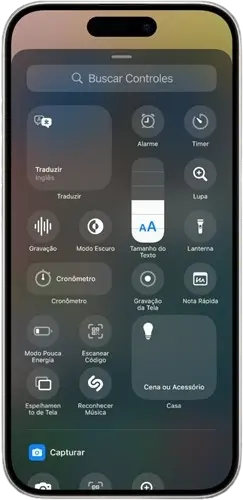
- Aplicativos favoritos: Adicione atalhos para seus aplicativos mais usados.
- Ações rápidas: Crie atalhos para ações como enviar mensagem, iniciar um cronômetro ou ligar para um contato.
- Acessibilidade: Adicione atalhos para recursos de acessibilidade, como lupa ou VoiceOver.
5. Dicas para uma Tela de Bloqueio Eficiente
- Organize os widgets: Posicione os widgets de forma que você possa acessar as informações mais importantes rapidamente.
- Use atalhos úteis: Escolha atalhos que realmente facilitem seu dia a dia.
- Personalize o visual: Crie uma tela de bloqueio que reflita seu estilo pessoal.
- Explore os papéis de parede: Experimente diferentes papéis de parede para encontrar o que mais combina com você.
6. Integração com o Modo Foco
- Personalize para cada foco: Crie telas de bloqueio diferentes para cada modo foco (Trabalho, Pessoal, etc.).
- Automatize a mudança: Configure o iPhone para mudar automaticamente a tela de bloqueio ao ativar um modo foco.
7. Considerações Importantes
- Consumo de bateria: Widgets e animações podem consumir mais bateria.
- Privacidade: Tenha cuidado com as informações exibidas nos widgets da tela de bloqueio.
- Compatibilidade: Nem todos os aplicativos oferecem widgets para a tela de bloqueio.
📌Veja Também:
➡️ Top 5 Melhores iPhones para comprar em 2025 – Conheça top 5 melhores iphones para comprar em 2025, para todas as necessidades e orçamentos. Confira!
FAQ: Perguntas Frequentes
1. Quais iPhones são compatíveis com a nova tela de bloqueio do iOS 18?
Todos os iPhones compatíveis com o iOS 18.
2. Posso usar widgets de aplicativos de terceiros na tela de bloqueio?
Sim, desde que os aplicativos sejam atualizados para suportar a nova funcionalidade.
3. Como faço para remover um widget da tela de bloqueio?
Mantenha pressionado o widget e toque em “Remover Widget”.
4. Posso personalizar a tela de bloqueio com fotos pessoais?
Sim, você pode usar suas fotos como papel de parede da tela de bloqueio.
5. A nova tela de bloqueio funciona com o Always-On Display?
Sim, a nova tela de bloqueio é compatível com o Always-On Display nos iPhones compatíveis.
Conclusão
A nova tela de bloqueio do iOS 18 oferece inúmeras possibilidades de personalização. Ao seguir as dicas deste artigo, você poderá criar uma tela de bloqueio única e eficiente, que facilita seu dia a dia.
Com informações de Apple.
Créditos:(imagens/Freepik e Apple)
Compartilhe suas telas de bloqueio personalizadas e dicas nos comentários abaixo!
iOS 18: Tela de Bloqueio Personalizada, iOS 18: Tela de Bloqueio Personalizada, iOS 18: Tela de Bloqueio Personalizada, iOS 18: Tela de Bloqueio Personalizada, iOS 18: Tela de Bloqueio Personalizada, iOS 18: Tela de Bloqueio Personalizada.