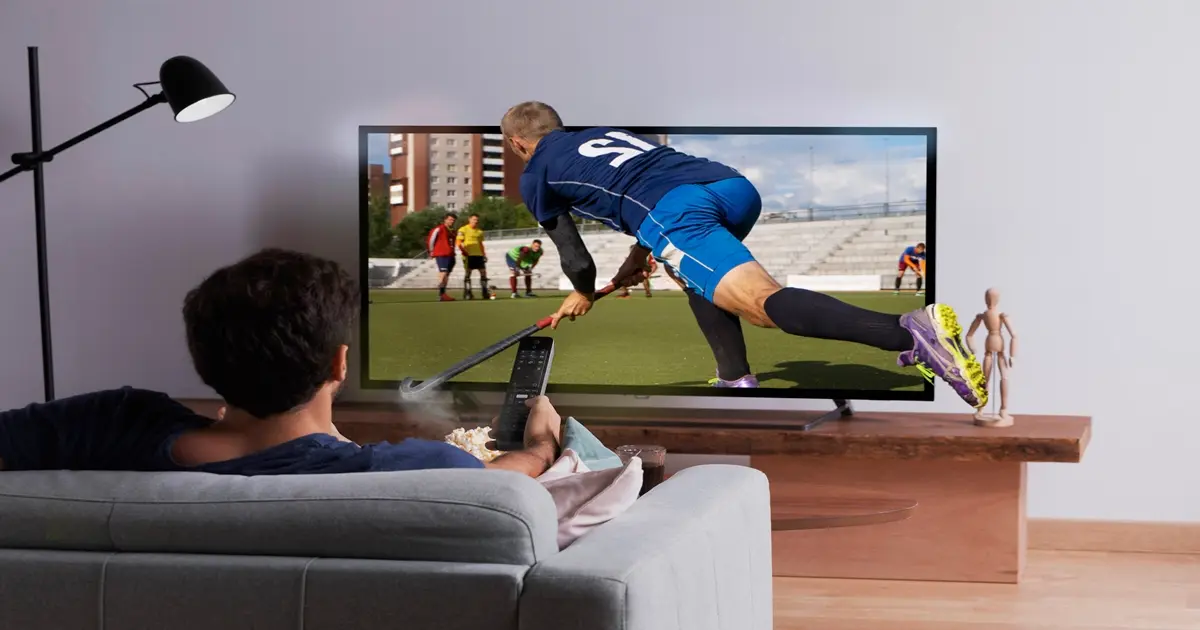
Créditos da imagem: Freepik
O Que Você Precisa Saber Antes de Transformar TV em Smart
Você está cansado de ficar preso à programação da TV aberta enquanto seus amigos assistem suas séries favoritas quando querem? A verdade é que transformar sua TV comum em Smart TV é mais simples e barato do que você imagina — e pode ser feito em menos de 10 minutos, sem chamar técnico.
Neste guia prático, você vai descobrir exatamente qual aparelho comprar (com comparativo real de preços), o passo a passo completo da instalação e os truques que ninguém conta para aproveitar streaming sem travamentos. Preparado para dar adeus às limitações da sua TV? Vamos direto ao ponto!
Sua TV tem entrada HDMI? Descubra aqui
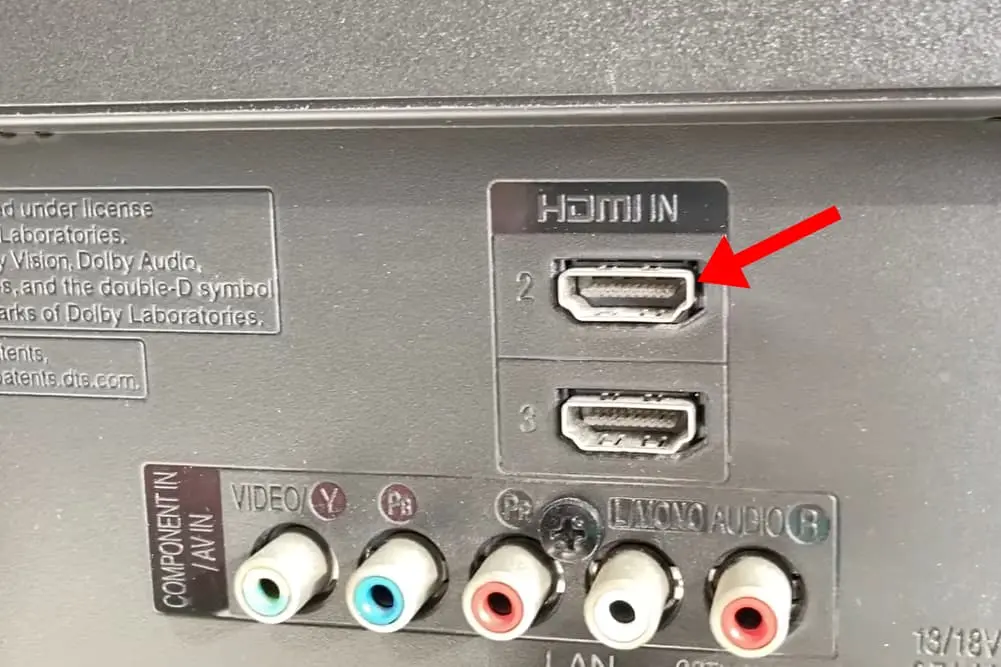
Créditos da imagem: Reveio
Antes de comprar qualquer aparelho, você precisa verificar uma coisa essencial: sua TV possui entrada HDMI?
A porta HDMI é aquela entrada retangular e achatada, geralmente localizada na parte traseira ou lateral da televisão. Se sua TV foi fabricada após 2010, é quase certo que possui pelo menos uma entrada HDMI.
🔍Como identificar:
- Procure por entradas com o símbolo “HDMI” ao lado
- Verifique quantas entradas HDMI existem (geralmente 2 a 4)
- Se sua TV só tem entrada AV (aquelas vermelhas, brancas e amarelas), você precisará de um adaptador AV para HDMI (custa entre R$30 e R$50)
Dica importante: Se sua TV tem mais de uma entrada HDMI, use a HDMI 1 ou a que estiver marcada como “HDMI ARC” — essas costumam ter melhor performance.
📶Qual a velocidade mínima de internet necessária?
Não adianta ter o melhor aparelho se sua internet não aguenta. Aqui está a velocidade real necessária para cada tipo de conteúdo:
Velocidades recomendadas:
- Navegação básica e YouTube (480p): 3 Mbps
- Netflix/Prime Video (HD – 720p): 5 Mbps
- Streaming em Full HD (1080p): 10 Mbps
- Conteúdo em 4K/Ultra HD: 25 Mbps ou mais
- Várias TVs simultâneas na mesma casa: 50 Mbps+
👉Teste sua velocidade agora: Acesse sites como Fast.com ou Speedtest.net pelo celular para saber sua velocidade real (não a que está no contrato — a que realmente chega na sua casa).
💵Quanto você vai gastar (comparativo real de preços)
Aqui está a verdade sobre os custos — sem enrolação:
Investimento inicial:
- Opção econômica: R$150 a R$250 (Chromecast básico)
- Opção intermediária: R$250 a R$400 (Fire TV Stick, Roku)
- Opção premium: R$400 a R$1.500+ (TV Box 4K, Apple TV)
Custos mensais (apps de streaming):
- Netflix: R$20 a R$60/mês
- Prime Video: R$14,90/mês (ou grátis com Amazon Prime)
- Disney+: R$33,90/mês
- Globoplay: R$24,90/mês
- Apps gratuitos: YouTube, Pluto TV, Tubi (com anúncios)
Comparação brutal: Uma Smart TV nova de 43 polegadas custa R$1.500 a R$2.500. Transformar sua TV atual sai por menos de R$300. Você economiza mais de R$1.200!
5 Aparelhos Para Transformar Qualquer TV em Smart
Testamos os principais dispositivos do mercado para você não errar na escolha. Aqui está o que realmente funciona (e o que decepciona).
1. Chromecast: Melhor custo-benefício para iniciantes
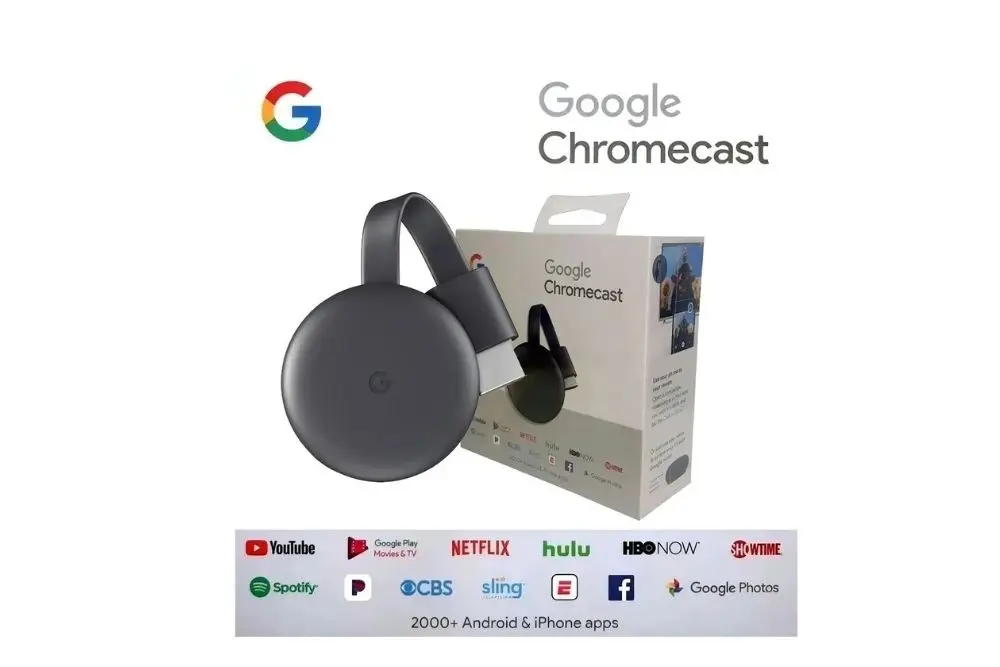
Créditos da imagem: Google/ Como Transformar TV em Smart
O Chromecast é o queridinho de quem quer gastar pouco e ter resultados imediatos.
Como funciona: Você espelha a tela do seu celular direto na TV. Tudo que aparece no smartphone é reproduzido na tela grande. É como ter um controle remoto gigante na mão.
👉Instalação:
- Conecte o Chromecast na entrada HDMI
- Baixe o app Google Home no celular
- Siga as instruções na tela (leva 3 minutos)
Para quem é ideal: Quem já vive com celular na mão e quer a solução mais barata e prática.
📱Video Review:
Créditos: Canal G. C .A Tutoriais
Compre Agora no App. É mais Fácil e Rápido
Chromecast – Melhor custo-benefício
4,8/5 ⭐⭐⭐⭐⭐
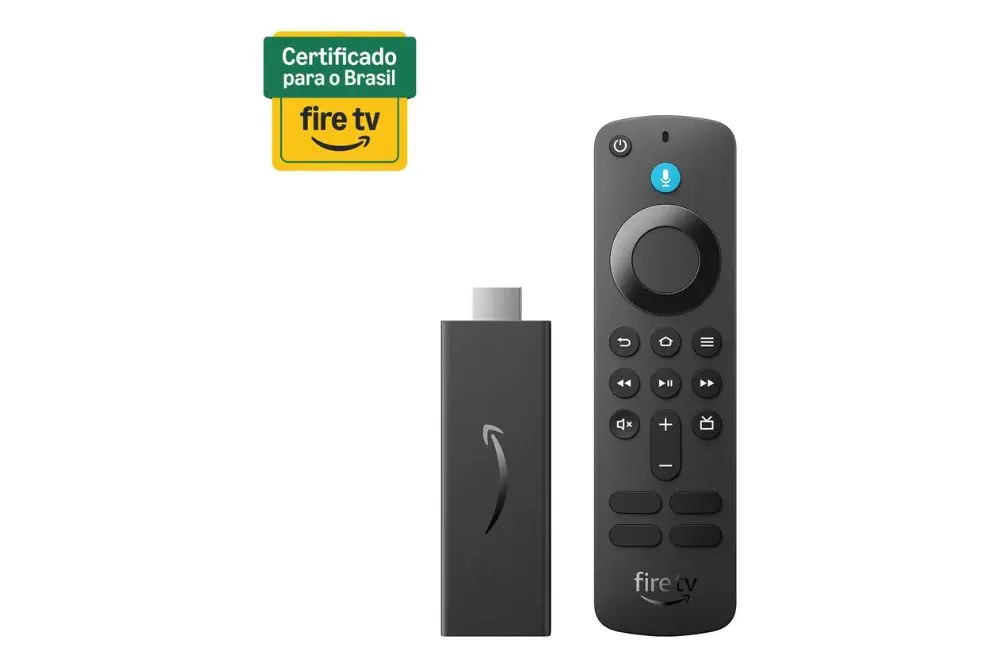
2. Fire TV Stick: Alexa integrada e apps ilimitados
Créditos da imagem: Amazon
O Fire TV Stick da Amazon é praticamente uma Smart TV completa dentro de um pendrive.
🔵Diferenciais únicos:
- Alexa embutida: “Alexa, abrir Netflix” — e pronto!
- Interface própria (não precisa do celular)
- Controle remoto com comandos de voz
- Acesso direto à loja de apps da Amazon
🔴Modelos disponíveis:
- Fire TV Stick Lite: R$250 (Full HD)
- Fire TV Stick 4K: R$350 (resolução 4K)
- Fire TV Stick 4K Max: R$450 (mais rápido, melhor Wi-Fi)
Para quem é ideal: Quem já é assinante Amazon Prime ou quer controle por voz sem complicação.
📱Video Review
Créditos: Canal Rick Almeida Tutoriais
Compre Agora no App. É mais Fácil e Rápido
Fire TV Stick – Alexa integrada e apps ilimitados
4,8/5 ⭐⭐⭐⭐⭐
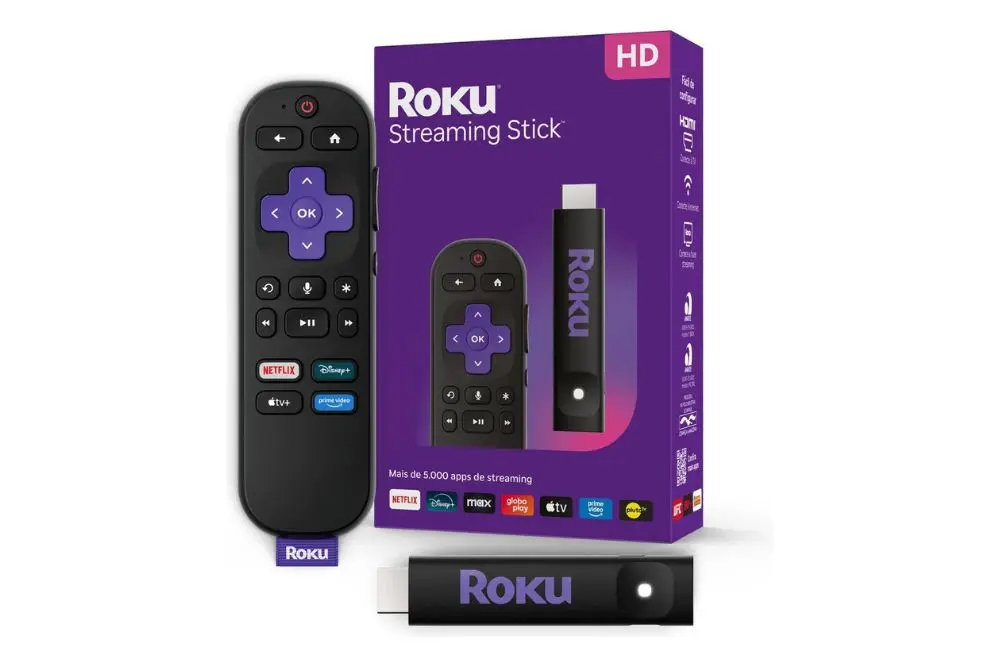
3. Roku Express: Interface simples para todas as idades
créditos da imagem: Roku
O Roku é o campeão da simplicidade brutal. Se você tem pais ou avós que vão usar, essa é a escolha certa.
Por que o Roku é diferente:
- Menu extremamente intuitivo (até criança usa)
- Controle remoto com botões diretos para apps principais
- Não favorece nenhum serviço específico (Netflix, Prime, Disney+ — todos iguais)
- Busca universal (procura em todos os apps ao mesmo tempo)
Preço: R$250 a R$400
Para quem é ideal: Famílias com usuários de todas as idades, especialmente quem valoriza simplicidade acima de tudo.
📱Video Review:
créditos: Canal Envolto Tech
Compre Agora no App. É mais Fácil e Rápido
Roku Express – Interface simples para todas as idades
4,9/5 ⭐⭐⭐⭐⭐
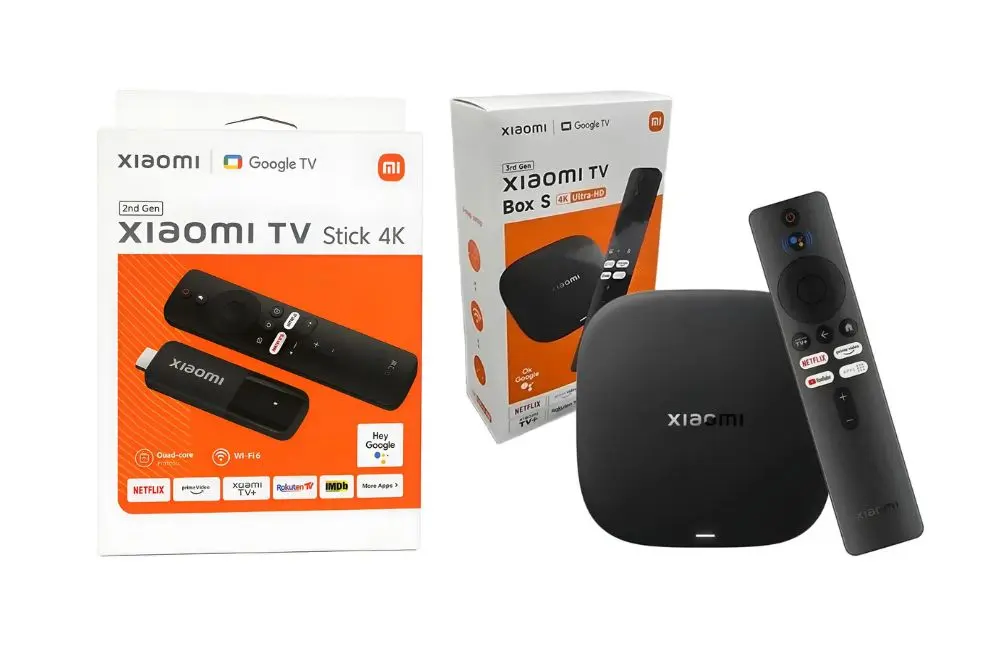
4. TV Box (Xiaomi, Apple TV): Quando vale investir mais
Os TV Box são dispositivos maiores e mais potentes que os “palitinhos” (dongles) como Chromecast e Fire Stick.
Principais modelos:
1. Xiaomi Mi TV Stick / Mi Box
Creditos da imagem: Xiaomi/ Como Transformar TV em Smart
📱Video Review:
Créditos: Canal Master Tech Jr
Gostou do produto? Compre aqui!
Xiaomi Mi TV Stick / Mi Box
4,9/5 ⭐⭐⭐⭐⭐
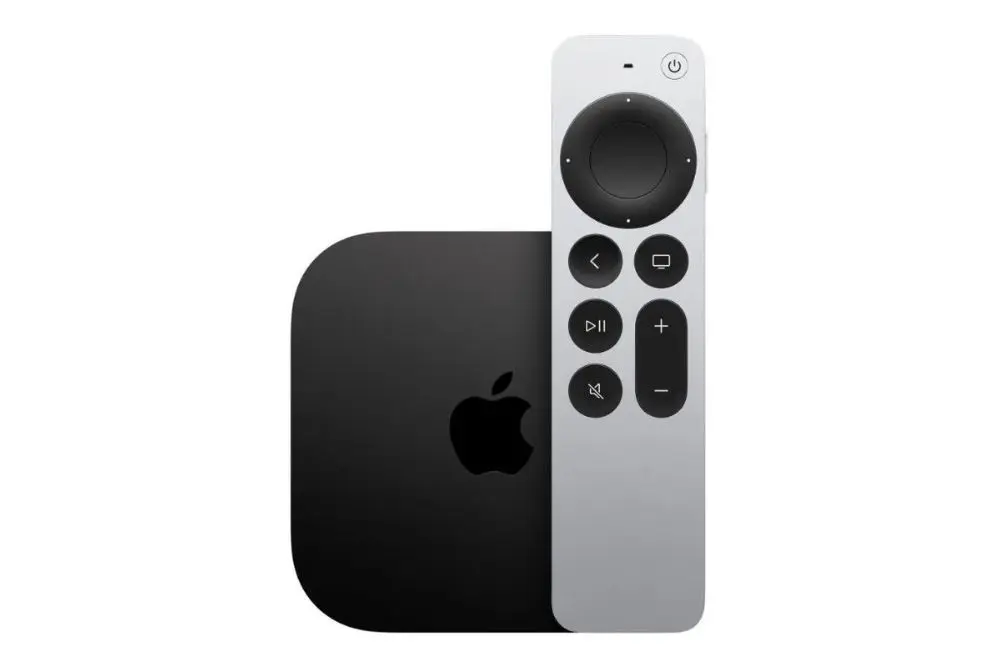
2. Apple TV 4K
Créditos da imagem: Apple
- Preço: R$1.200 a R$1.500
- Sistema: tvOS (exclusivo Apple)
- Qualidade de imagem insuperável
- Integração perfeita com iPhone/iPad
📱Vídeo Review:
Créditos: Canal Felipinho Souza
Quando vale a pena um TV Box:
- Você tem uma TV 4K e quer aproveitar ao máximo
- Precisa de mais armazenamento para apps e jogos
- Quer jogar games mais pesados na TV
- Já está no ecossistema Apple (iPhone, Mac, iPad)
Para quem é ideal: Entusiastas de tecnologia, gamers casuais ou quem tem TV 4K e quer extrair máxima qualidade.
Gostou do produto? Compre aqui!
Apple TV 4K
4,5/5 ⭐⭐⭐⭐⭐
Videogames: A solução que você já tem em casa
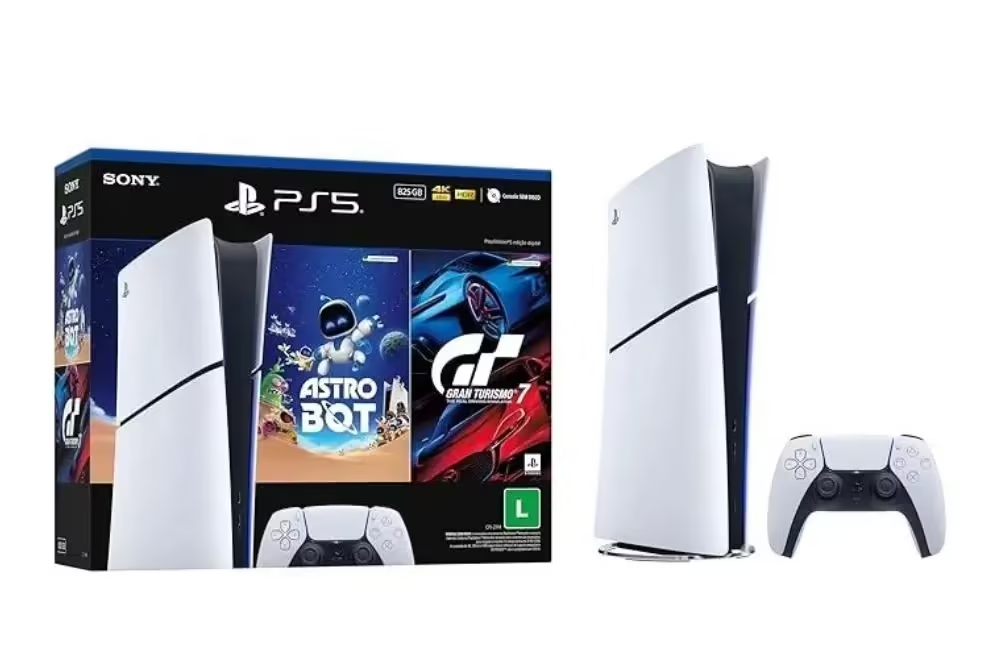
Você sabia que seu videogame já transforma sua TV em Smart?
Se você tem um PlayStation 4/5 ou Xbox One/Series em casa, já pode acessar praticamente todos os apps de streaming sem comprar nada extra. Compre aqui
O que os consoles oferecem:
- Netflix, Prime Video, Disney+, YouTube, Spotify
- Navegador de internet completo
- Apps de redes sociais
- Qualidade de streaming excelente
Limitações:
❌ Console precisa estar ligado (consome mais energia)
❌ Controle de videogame não é ideal para navegar em apps
❌ Demora mais para iniciar que um Fire Stick
Alternativa esquecida: Conectar um notebook antigo via HDMI e usar a TV como monitor gigante. Funciona, mas é menos prático.
Comparativo Completo: Qual Comprar em 2025?
Tabela comparativa de preços e recursos
| Aparelho | Preço | Resolução | Controle Remoto | Comandos de Voz | Melhor Para |
|---|---|---|---|---|---|
| Chromecast | R$150-R$350 | Full HD/4K | ✅ Sim | Via Google Home | Quem vive no celular |
| Fire TV Stick | R$250-R$450 | Full HD/4K | ✅ Sim | ✅ Alexa integrada | Usuários Amazon Prime |
| Roku Express | R$250-R$400 | Full HD | ✅ Sim | ⚠️ Via app | Famílias e simplicidade |
| Xiaomi Mi Box | R$300-R$500 | 4K HDR | ✅ Sim | ✅ Google Assistente | TVs 4K |
| Apple TV 4K | R$1.200+ | 4K HDR | ✅ Sim | ✅ Siri | Ecossistema Apple |
Prós e contras de cada aparelho
🏆 CHROMECAST
✅Prós:
- Preço mais acessível do mercado
- Instalação em menos de 5 minutos
- Não ocupa espaço (fica escondido atrás da TV)
❌Contras:
- Modelos mais avançados (4K) têm preço mais elevado.
Veredicto: Melhor para solteiros ou casais que sempre têm o celular por perto. Compre aqui
🔥 FIRE TV STICK
✅Prós:
- Alexa realmente útil (“Alexa, aumentar volume”)
- Controle remoto prático e ergonômico
- Loja de apps extensa
- Funciona independente do celular
❌Contras:
- Interface empurra muito Prime Video
- Alguns apps travam ocasionalmente
- Precisa criar conta Amazon
Veredicto: Ideal para quem quer praticidade e já usa serviços Amazon. Compre aqui
📺 ROKU EXPRESS
✅Prós:
- Interface mais limpa e imparcial
- Controle remoto com atalhos inteligentes
- Busca universal em todos os apps
- Perfeito para todas as idades
❌Contras:
- Menos apps que Fire TV
- Suporte técnico limitado no Brasil
- Sem comandos de voz no controle físico
Veredicto: Melhor escolha para famílias com crianças e idosos. Compre aqui
⚡ TV BOX (XIAOMI/APPLE TV)
✅Prós:
- Performance absurdamente superior
- Qualidade de imagem 4K HDR impecável
- Mais memória e processamento
- Dura anos sem ficar obsoleto
❌Contras:
- Preço 3x a 10x maior
- Pode ser “exagerado” para uso básico
- Apple TV só vale se você tem iPhone
Veredicto: Para quem tem TV 4K ou quer o melhor do melhor. Compre aqui
Instalação em 10 Minutos (Sem Técnico)
Créditos da imagem: Google
Vamos ao que interessa: transformar sua TV agora mesmo. Este passo a passo funciona para 95% dos aparelhos do mercado.
Passo 1: Identifique a entrada HDMI da sua TV
Onde procurar:
- Olhe na parte de trás da TV (mais comum)
- Verifique as laterais (TVs mais modernas)
- Procure por uma entrada com o texto “HDMI” ao lado
Dica visual: A entrada HDMI parece com uma entrada USB mais larga e achatada.
Se sua TV não tem HDMI:
- Compre um conversor AV para HDMI (R$30 a R$50)
- Conecte o conversor nas entradas coloridas (vermelho, branco, amarelo)
- Plugue o aparelho no conversor
Passo 2: Conecte o aparelho (com fotos ilustrativas)
Processo universal:
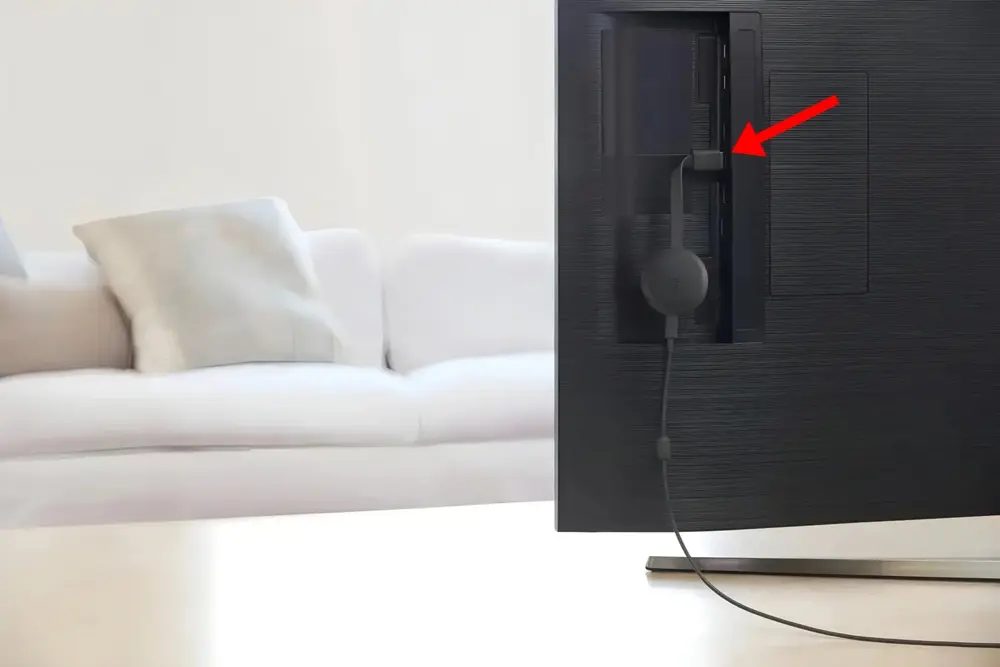
- Desempacote seu aparelho (Chromecast, Fire Stick, Roku, etc)
- Conecte na entrada HDMI da TV
- Plugue o cabo USB na tomada (fonte de energia incluída)
- Ligue a TV e pressione o botão “Source” ou “Input” no controle
- Selecione a entrada HDMI correspondente (HDMI 1, 2, 3…)
Problema comum: “Não aparece nada na tela”
- ✅ Certifique-se de selecionar a entrada HDMI correta
- ✅ Verifique se o cabo de energia está conectado
- ✅ Teste em outra entrada HDMI
Passo 3: Configure a internet Wi-Fi
Assim que aparecer a tela de boas-vindas:
- Selecione seu nome de rede Wi-Fi (o mesmo do celular)
- Digite a senha do Wi-Fi (use o controle remoto ou celular)
- Aguarde 30 segundos para conectar
- O aparelho vai baixar atualizações (pode demorar 2-5 minutos)
Dica profissional: Se o Wi-Fi estiver fraco, aproxime o roteador da TV ou use um repetidor de sinal.
Passo 4: Instale seus apps favoritos
No Fire TV Stick / Roku / TV Box:
- Vá em “Loja de Apps” ou “App Store”
- Procure por: Netflix, Prime Video, Disney+, YouTube
- Clique em “Instalar” ou “Download”
- Aguarde a instalação (10-30 segundos por app)
- Faça login com suas contas
No Chromecast:
- Abra o app desejado no celular
- Toque no ícone de “Cast” (retângulo com Wi-Fi)
- Selecione seu Chromecast
- Pronto! O conteúdo aparecerá na TV
Problemas comuns e como resolver na hora
🔴 Problema: “Sem sinal” ou tela preta
- Solução: Troque para a entrada HDMI correta usando o botão “Source” do controle da TV
🔴 Problema: “Não conecta no Wi-Fi”
- Solução 1: Reinicie o roteador (desligue 30 segundos e ligue)
- Solução 2: Aproxime o aparelho do roteador
- Solução 3: Verifique se digitou a senha corretamente (maiúsculas/minúsculas importam)
🔴 Problema: “Vídeo travando ou buffering constante”
- Solução: Diminua a qualidade do vídeo nas configurações do app (de 4K para Full HD)
🔴 Problema: “Controle remoto não responde”
- Solução: Troque as pilhas ou recarregue o controle via USB
🔴 Problema: “Aparelho esquentando muito”
- Solução: Deixe espaço para ventilação — não cubra o aparelho
Apps Essenciais para Instalar Primeiro
Agora que sua TV virou Smart, você precisa dos apps certos. Aqui está a lista definitiva para começar:
Streaming de vídeo (Netflix, Prime, Disney+)
✅Apps pagos (recomendados):
- Netflix — Séries, filmes e documentários (R$20 a R$60/mês)
- Prime Video — Conteúdo Amazon + canais ao vivo (R$14,90/mês)
- Disney+ — Marvel, Star Wars, Pixar (R$33,90/mês)
- HBO Max — Warner, DC, séries premium (R$34,90/mês)
- Globoplay — Novelas, BBB, jornalismo (R$24,90/mês)
✅Apps 100% gratuitos (com anúncios):
- YouTube — O maior acervo de vídeos do mundo
- Pluto TV — Canais ao vivo grátis (filmes, séries, notícias)
- Tubi — Milhares de filmes e séries de graça
- Rakuten TV — Filmes clássicos gratuitos
- Samsung TV Plus — Canais lineares sem custo
Dica de economia: Alterne assinaturas mensalmente. Assista tudo que quer da Netflix em um mês, cancele, e no mês seguinte assine Disney+.
🚨Canais ao vivo e notícias
Notícias em tempo real:
- GloboNews — Notícias 24h (via Globoplay)
- CNN Brasil — Jornalismo ao vivo gratuito
- Band News — Notícias nacionais e internacionais
- YouTube — Todos os canais de notícia transmitem ao vivo
🏃🏼♀️Esportes ao vivo:
- ESPN — Futebol, NBA, NFL (via Star+)
- DAZN — Lutas, boxe, futebol europeu
- Premiere — Campeonato Brasileiro (via Globoplay)
- YouTube — Canais como CazéTV transmitem jogos gratuitamente
🎵Música e podcasts na TV
Música:
- Spotify — 100 milhões de músicas (plano gratuito com anúncios)
- YouTube Music — Videoclipes e músicas
- Deezer — Alternativa ao Spotify
- Amazon Music — Grátis para assinantes Prime
🗣️Podcasts:
- Spotify — Maior catálogo de podcasts do Brasil
- YouTube — Podcasts em vídeo (Flow, PodPah, Inteligência Ltda)
Bônus: Use o Google Fotos na TV para exibir suas fotos de família em modo apresentação de slides!
Como Melhorar a Qualidade de Streaming (Truques Profissionais)
Você instalou tudo, mas a imagem não está tão boa quanto esperava? Aqui estão os truques que técnicos cobram caro para fazer:
Configurações secretas para imagem mais nítida
➡️No Fire TV Stick / Roku:
- Vá em Configurações → Vídeo
- Mude para “RGB Completo” ou “YUV Automático”
- Ative “HDR” se sua TV tiver (cria cores mais vibrantes)
- Desative “Modo Econômico de Energia” (melhora performance)
➡️Na Netflix especificamente:
- Abra Netflix e vá em Conta (pelo navegador)
- Procure “Configurações de Reprodução”
- Selecione “Alto” ou “Automático” (nunca “Médio”)
- Isso garante que você sempre assista na melhor qualidade possível
➡️Na TV:
- Acesse Menu → Imagem
- Mude o modo para “Cinema” ou “Filme” (cores mais reais)
- Desative “Suavização de Movimento” (remove efeito “novela”)
Como evitar travamentos e buffering
5 soluções testadas:
1. Aproxime o roteador da TV
- Cada parede entre o roteador e a TV reduz 30-50% do sinal
- Ideal: mesma sala, sem obstáculos
2. Troque o canal do Wi-Fi
- Acesse as configurações do roteador (geralmente 192.168.0.1)
- Troque para o canal 1, 6 ou 11 (menos interferência)
- Se possível, use a rede 5GHz (mais rápida, menos alcance)
3. Reinicie o roteador semanalmente
- Desligue da tomada por 30 segundos
- Ligue novamente
- Isso limpa cache e melhora velocidade
4. Feche outros dispositivos na rede
- Celulares fazendo backup no Google Fotos
- Downloads no notebook
- Outros streaming simultâneos
- Tudo isso divide sua banda
5. Reduza a qualidade temporariamente
- Se nada funcionar, mude a qualidade do vídeo de 4K para Full HD
- É melhor assistir em Full HD fluido do que 4K travando
Vale a pena usar cabo ethernet em vez de Wi-Fi?
Resposta curta: SIM!
Se você pode passar um cabo de rede do roteador até a TV (ou usar adaptador powerline), faça isso.
Vantagens do cabo:
- Velocidade 3x maior que Wi-Fi
- Zero interferência (Wi-Fi sofre com microondas, Bluetooth, vizinhos)
- Latência menor (importante para jogos)
- Estabilidade perfeita (nunca trava por problema de sinal)
Quando o Wi-Fi é suficiente:
- Você tem internet de 50 Mbps ou mais
- O roteador está a menos de 5 metros da TV
- Não há muitas paredes entre eles
- Você não assiste conteúdo 4K
Adaptador Powerline: Se não quer passar cabo pela casa, use um adaptador Powerline (R$150 a R$300). Ele transmite internet pela fiação elétrica da casa — você pluga um adaptador perto do roteador e outro perto da TV. Funciona muito bem! Veja alguns modelos clicando aqui.
Economia Real: Quanto Você Deixa de Gastar
Vamos fazer as contas reais — sem marketing:
Comparativo: Transformar vs comprar TV nova
✔️Cenário 1: Comprar Smart TV nova de 43 polegadas
- Preço médio: R$1.800
- Descarte da TV antiga: Impacto ambiental negativo
- Tempo até entregar: 7-15 dias
- Total: R$1.800
✔️Cenário 2: Transformar TV atual
- Chromecast 4K: R$350
- Instalação: R$0 (você mesmo faz)
- Tempo para usar: 10 minutos
- Total: R$350
💰ECONOMIA: R$1.450 (mais de 80% de desconto!)
E tem mais:
- Você não precisa descartar sua TV antiga (menos lixo eletrônico)
- Não precisa aprender um novo controle remoto
- Não precisa reorganizar os móveis da sala
Impacto ambiental positivo da sua escolha
Você sabia que o lixo eletrônico é um dos maiores problemas ambientais do século?
Dados reais:
- Brasil descarta mais de 2 milhões de toneladas de eletrônicos por ano
- Apenas 3% do lixo eletrônico é reciclado corretamente
- Uma TV leva mais de 500 anos para se degradar na natureza
- TVs contêm metais pesados tóxicos (chumbo, mercúrio)
Ao transformar sua TV em vez de comprar nova, você:
✅ Evita o descarte de 1 televisão (15-25 kg de lixo eletrônico)
✅ Economiza recursos naturais usados na fabricação
✅ Reduz emissão de CO2 no transporte de novos produtos
✅ Contribui para economia circular
Você economiza dinheiro E ajuda o planeta. Win-win!
❓Perguntas Frequentes
1. Qualquer TV antiga pode virar Smart TV?
Sim! Se sua TV tem entrada HDMI (padrão desde 2010), você consegue transformá-la em Smart TV. Para TVs mais antigas com apenas entrada AV (vermelha, branca, amarela), você precisa de um conversor AV para HDMI que custa entre R$30 e R$50.
Exceção: TVs de tubo muito antigas (pré-2005) podem ter limitações de resolução que deixam a imagem ruim mesmo com o conversor. Nesses casos, pode valer mais a pena investir em uma TV nova.
2. Preciso pagar mensalidade para usar o aparelho além dos apps?
Não! Você paga apenas uma vez pelo aparelho (Chromecast, Fire Stick, etc). Depois disso, o único custo mensal são as assinaturas dos apps de streaming que você escolher (Netflix, Disney+, etc) — mas existem centenas de apps gratuitos como YouTube, Pluto TV e Tubi.
Resumindo: Comprou o aparelho? Pronto, é seu para sempre.
3. Minha internet é de 10 Mbps, consigo assistir Netflix sem travar?
Sim, mas com ressalvas. Com 10 Mbps você consegue assistir Full HD (1080p) tranquilamente em uma TV por vez.
Dica ninja: Use a Netflix entre 2h e 6h da manhã (se possível) — horário com menos congestionamento na rede do seu bairro, logo mais velocidade.
4. Chromecast ou Fire TV Stick — qual é realmente melhor?
Minha recomendação honesta: Para uso individual, Chromecast basta. Para uso familiar, Fire TV Stick é mais prático (evita brigas por quem controla).
5. Consigo usar controle remoto universal com esses aparelhos?
Sim, mas não em todos.
Alternativa matadora: Alguns controles da TV moderna (Samsung, LG após 2018) já controlam automaticamente o Fire Stick via HDMI-CEC. Teste antes de comprar um controle universal!
6. Vale a pena comprar TV Box chinesa barata ou é furada?
CUIDADO! TV Boxes genéricos de marcas desconhecidas vendidos por R$80 a R$150 geralmente são problemáticos.
Regra de ouro: Se o preço está “bom demais para ser verdade”, provavelmente é furada. Invista R$50 a R$100 a mais em uma marca confiável e durma tranquilo.
A Verdade Que Ninguém Conta (Mas Você Precisa Saber)
Antes de finalizar, aqui estão 3 verdades brutais que as lojas não mencionam:
1. Nem todo app funciona em todo aparelho
Fire TV Stick tem dificuldades com:
- Alguns apps de operadoras de TV (Claro Box TV, NET NOW)
- Apps regionais menos populares
🔴Chromecast não roda nativamente:
- Apps que bloqueiam espelhamento (alguns de TV por assinatura)
- Jogos pesados (precisa de TV Box para isso)
Solução: Antes de comprar, pesquise se o app que você mais usa é compatível com o aparelho escolhido. Uma busca rápida no Google tipo “Netflix funciona no Fire Stick?” já resolve.
2. A qualidade da sua TV limita a experiência
Se você comprar um Fire Stick 4K mas sua TV só suporta HD (720p), você não verá diferença da versão básica. O aparelho não faz milagre.
✔️Checklist de compatibilidade:
- TV HD (720p): Qualquer aparelho básico serve
- TV Full HD (1080p): Fire Stick padrão, Chromecast padrão
- TV 4K/Ultra HD: Fire Stick 4K, Chromecast Ultra, TV Box 4K
Não caia na armadilha de gastar R$200 a mais em versão 4K se sua TV não suporta essa resolução!
3. Alguns apps “gratuitos” têm pegadinhas
Apps como Pluto TV e Tubi são realmente grátis, mas com anúncios que não podem ser pulados (tipo TV aberta mesmo).
Já apps como Globoplay e Paramount+ têm planos “gratuitos” mas com conteúdo extremamente limitado — basicamente só para te fazer assinar a versão paga.
Não existe almoço grátis: Se quer conteúdo ilimitado e sem anúncios, precisará de pelo menos 1 ou 2 assinaturas pagas (que juntas saem mais baratas que TV por assinatura tradicional).
Sua TV Está a 10 Minutos de Se Transformar
Chegamos ao fim deste guia completo, e agora você tem tudo que precisa para transformar sua TV comum em uma verdadeira central de entretenimento inteligente.
Recapitulando as escolhas certeiras:
🏆 Melhor custo-benefício geral: Chromecast (R$150-350)
🔥 Mais completo e prático: Fire TV Stick (R$250-450)
👨👩👧👦 Ideal para famílias: Roku Express (R$250-400)
⚡ Performance máxima: Xiaomi Mi Box ou Apple TV 4K (R$400-1.500)
Você não precisa gastar R$2.000 em uma Smart TV nova quando pode investir menos de R$300 e ter resultado quase idêntico. Além de economizar dinheiro, você está fazendo uma escolha sustentável ao prolongar a vida útil do seu aparelho.
Próximos passos imediatos:
- ✅ Verifique se sua TV tem entrada HDMI (spoiler: provavelmente tem)
- ✅ Teste sua velocidade de internet no Fast.com
- ✅ Escolha o aparelho ideal para seu perfil na tabela comparativa
- ✅ Compre o dispositivo (lojas físicas ou online)
- ✅ Siga o passo a passo de instalação deste guia
- ✅ Instale seus apps favoritos e aproveite!
Dica final: Comece testando apps gratuitos (YouTube, Pluto TV) antes de assinar serviços pagos. Assim você entende como tudo funciona sem gastar nada extra. Voltar para o topo 🚀
Este review foi baseado em uso real do produto e pesquisa em fontes confiáveis como Amazon, Mercado Livre e canais especializados do YouTube. Sempre teste o produto pessoalmente quando possível antes de tomar sua decisão final. Ao comprar através dos links divulgados, podemos ganhar comissões de afiliado sem custo adicional para você. Isso não influencia a qualidade da análise.