
Creditos da imagem: Reveio
Como evitar superaquecimento do pc em 2026?
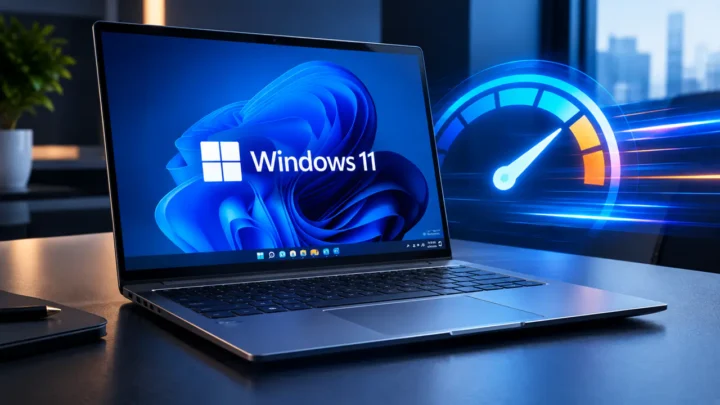
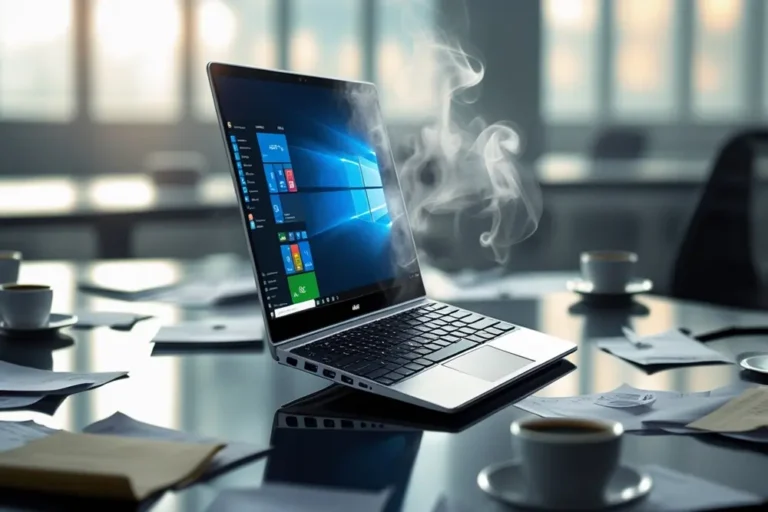
Já se pegou com o seu PC parecendo uma chapa quente, travando e te deixando na mão? Que perrengue, hein? Pode apostar: o superaquecimento é um dos piores inimigos da performance e da vida útil do seu equipamento, seja ele um desktop parrudo ou um notebook ágil. Mas relaxa! A boa notícia é que dá pra virar esse jogo com algumas medidas simples, que, de quebra, ainda vão deixar seu computador rodando liso e na temperatura certa.
Neste guia completo, vou te mostrar tudo o que você precisa saber para evitar o superaquecimento do seu desktop ou notebook. Prepare-se para dicas práticas, soluções eficazes e o conhecimento que você precisa para proteger seu aparelho e garantir que ele entregue o máximo de desempenho por muito mais tempo. Pode confiar!
Por Que Seu PC Vira um Forno? Entendendo o Inimigo
Antes de sair tacando gelo no seu computador, é fundamental entender o que leva ele a esquentar tanto. O superaquecimento acontece quando o calor gerado pelos componentes internos (processador, placa de vídeo, etc.) não consegue ser dissipado de forma eficiente. Simples assim. Isso geralmente é causado por:
- Acúmulo de Poeira: O maior vilão, sem dúvidas. Poeira nas ventoinhas e dissipadores de calor age como um cobertor, prendendo o calor. Cruel, né?
- Má Ventilação: Computadores em locais fechados ou notebooks em superfícies macias impedem o fluxo de ar adequado.
- Uso Intenso de Hardware: Programas pesados, jogos ou muitas tarefas simultâneas exigem mais dos componentes, gerando mais calor.
- Problemas com a Pasta Térmica: Essa pastinha entre o processador (ou placa de vídeo) e o dissipador de calor é crucial para a transferência térmica. Se ela resseca, a eficiência cai a zero. Pura verdade!
O Arsenal Contra o Superaquecimento: Limpeza e Ventilação
Pode parecer básico, mas acredite: a limpeza regular e uma ventilação impecável são os primeiros e mais importantes passos para manter a temperatura do seu PC sob controle. Fique ligado!
Limpeza, Seu Ritual de Manutenção Essencial
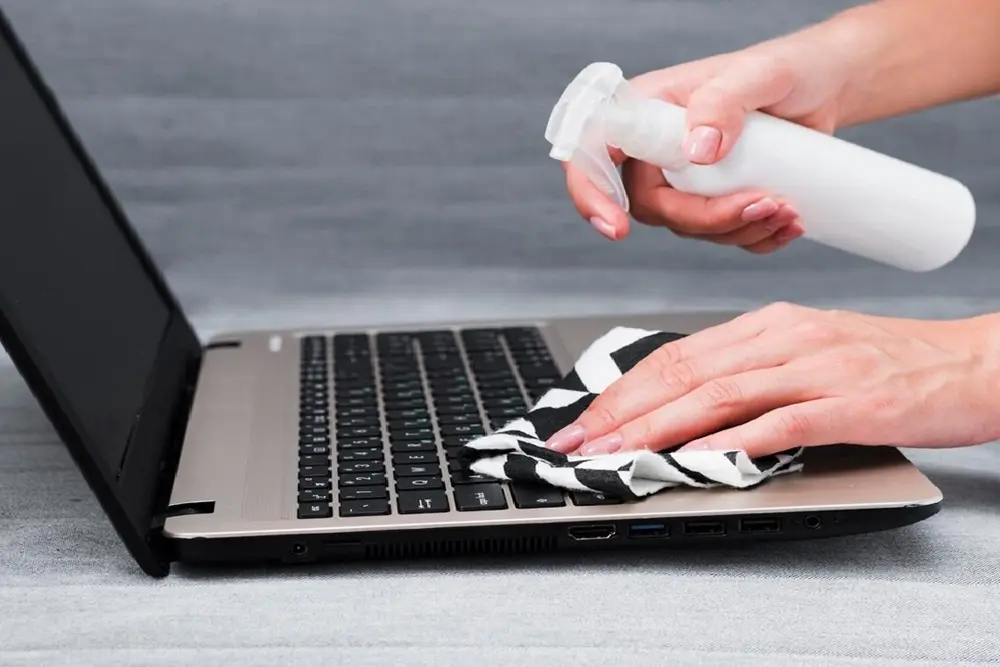
- A Caça à Poeira: As entradas e saídas de ar do seu computador são como as narinas do seu PC. Se estiverem entupidas de poeira, ele não consegue “respirar”. Crie o hábito de limpá-las regularmente. Um pincel macio ou um pano levemente úmido já ajuda muito na parte externa. Não vacile!
- O Poder do Ar Comprimido: Para uma limpeza mais profunda, o ar comprimido é seu melhor amigo. Use-o com jatos curtos e precisos nas ventoinhas e nos dissipadores de calor. A poeira vai sair voando, e a circulação de ar vai agradecer. Dica: Se possível, faça isso em um local arejado, para não espalhar a poeira pela casa. Faz sentido, né?
- Limpeza Interna (Para os Mais Corajosos): Se você tem um mínimo de familiaridade com hardware, abrir o gabinete do desktop ou a tampa inferior do notebook (com cuidado e seguindo tutoriais específicos para seu modelo!) para uma limpeza interna pode fazer milagres. Use o ar comprimido e, se tiver, um aspirador de pó pequeno e de baixa potência (aqueles para eletrônicos) para remover o grosso da sujeira. Atenção: desligue tudo da tomada antes!
Ventilação: O Ar Livre Que Seu PC Merece
- Espaço é Tudo: Não coloque seu desktop ou notebook espremido em um canto ou dentro de um nicho apertado. Dê a ele espaço livre ao redor para que o ar possa circular sem barreiras. Liberdade!
- Superfícies Planas e Firmes: Esqueça o colo, a cama ou o sofá para usar o notebook. Superfícies macias e irregulares bloqueiam as entradas de ar na parte de baixo do aparelho, transformando-o em uma estufa. Prefira superfícies planas e rígidas, como uma mesa. Sem desculpas!
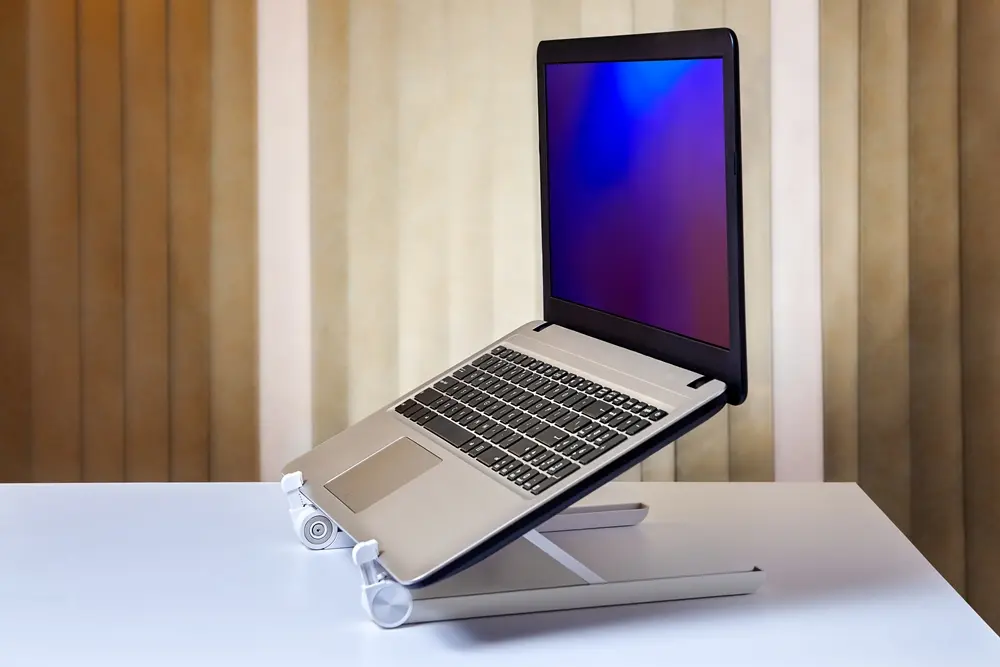
- Suportes de Resfriamento: Para usuários de notebook, um suporte de resfriamento (aqueles com ventoinhas extras) pode ser um investimento que vale cada centavo. Ele eleva o notebook, melhorando a ventilação natural, e as ventoinhas adicionais empurram o ar frio para baixo, otimizando a dissipação de calor. Pense nisso!
Otimizando o Software: Menos Esforço, Menos Calor
Não é só o hardware que influencia a temperatura. A forma como você usa o seu sistema operacional e os programas também tem um papel crucial. Ponto final.
Gerenciamento Inteligente de Programas
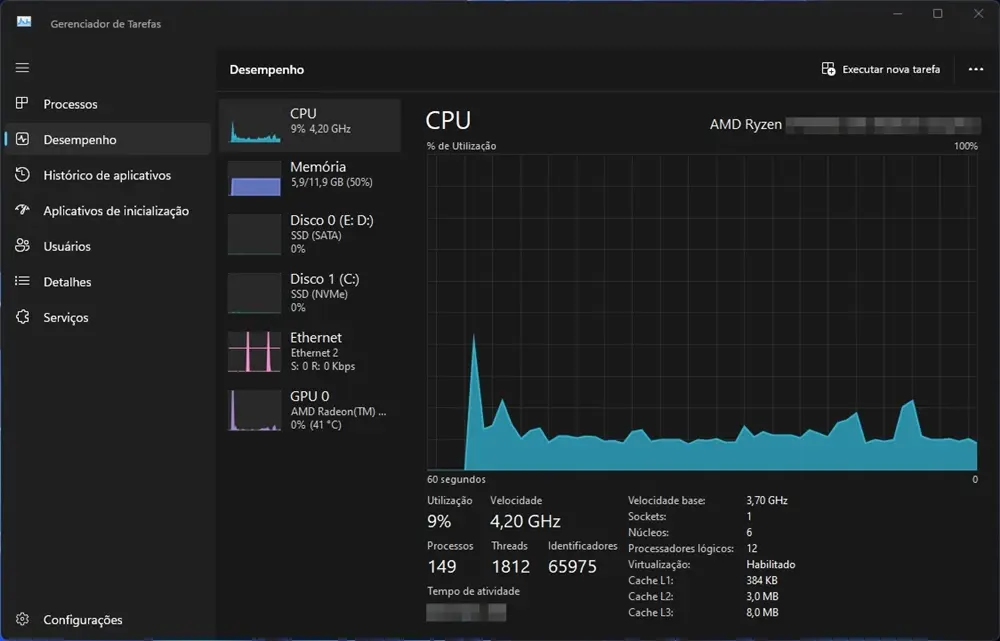
- Feche o Que Não Usa: Sabe aquela dezena de abas no navegador ou programas rodando em segundo plano que você nem lembrava? Eles consomem recursos do seu PC, mesmo que minimizados, e geram calor desnecessário. Mande fechar! Feche tudo que não estiver usando ativamente.
- Monitorando com o Gerenciador de Tarefas: No Windows, use o Gerenciador de Tarefas (Ctrl+Shift+Esc). No macOS, o Monitor de Atividade. Eles são seus olhos para ver quais programas estão “gastando mais” processamento e memória. Identifique os famintos por recursos e, se não forem essenciais, encerre-os. Fique de olho!
- Cuidado com os Pesadões: Se você vai renderizar um vídeo, jogar um game AAA ou rodar um software de engenharia, seu PC vai trabalhar no talo. Tente evitar executar programas muito pesados por longos períodos de tempo sem dar uma “pausa” para o hardware respirar. Dê um tempo!
Mantenha o Software em Dia
- Drivers Atualizados: Os drivers da sua placa de vídeo, chipset e outros componentes são a ponte entre o hardware e o sistema operacional. Mantê-los atualizados garante que o hardware esteja funcionando da forma mais eficiente possível, otimizando o desempenho e, consequentemente, reduzindo o calor gerado. É vital!
- Sistema Operacional em Dia: As atualizações do sistema operacional não são só para corrigir falhas de segurança. Elas também trazem otimizações de desempenho e gerenciamento de energia que podem impactar diretamente a temperatura do seu PC. Não ignore esses avisos! Atualizar é preciso!
Configurações de Energia: O Balanço Entre Potência e Temperatura
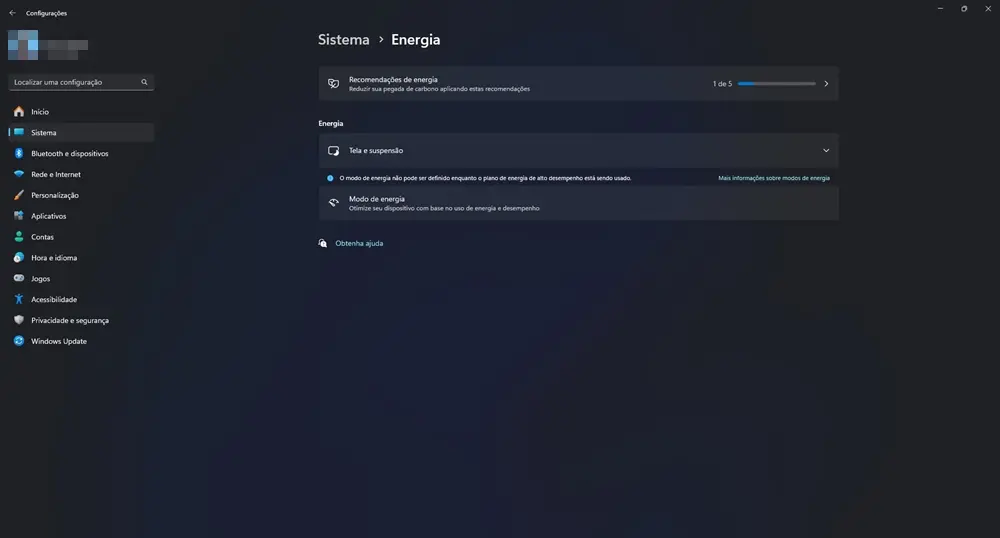
Seu sistema operacional oferece modos de energia que podem ser seus aliados na luta contra o superaquecimento. Use a seu favor!
- Modo de Economia de Energia: Em tarefas mais leves, como navegar na internet ou editar documentos, ative o modo de economia de energia. Ele reduz o consumo de recursos da CPU e da GPU, consequentemente, diminuindo a geração de calor. Inteligente!
- Evite o Desempenho Máximo Constante: Se você tem o modo “desempenho máximo” ativado o tempo todo, seu PC vai estar sempre no limite. Use-o apenas quando realmente precisar, para jogos ou programas exigentes. No dia a dia, alterne para um modo mais equilibrado. Sem exageros!
Cuidados Adicionais: Detalhes Que Fazem a Diferença
- Ambiente Agradável: Evite usar o computador em ambientes com temperaturas muito altas (tipo um dia de verão com a janela fechada e sem ventilador). Se o ar ao redor do PC já está quente, a dissipação de calor será bem menos eficiente. Pense no seu PC!
- A Importância da Pasta Térmica: A pasta térmica que conecta o processador e a placa de vídeo aos seus respectivos dissipadores de calor não dura para sempre. Com o tempo, ela resseca e perde a eficiência. Substituí-la regularmente (a cada 1 ou 2 anos, dependendo do uso) é uma manutenção avançada que pode fazer uma enorme diferença na temperatura. Se você não tem experiência, procure um técnico de confiança. Invista nisso!
- Monitore de Perto: Existem softwares gratuitos, como o HWMonitor, Core Temp ou Speccy, que permitem monitorar a temperatura dos componentes do seu PC em tempo real. Fique de olho nessas leituras. Se elas estiverem consistentemente altas (acima de 70-80°C sob carga), é um sinal de alerta de que algo precisa ser feito. Fica a dica!
Perguntas Frequentes (FAQ)
1. Qual a temperatura ideal para o meu computador?
A temperatura ideal pode variar um pouco entre os componentes e modelos, mas, em geral, processadores e placas de vídeo devem operar entre 30°C e 50°C em ociosidade e não ultrapassar 70°C a 80°C sob carga intensa. Temperaturas acima disso por longos períodos podem indicar problemas. Fique atento!
2. Como sei se o meu computador está superaquecendo?
Fique atento a estes sinais:
Lentidão e Travamentos: O sistema fica lento, engasga ou congela. Ninguém merece!
Desligamentos Inesperados: O computador desliga sozinho para evitar danos.
Ruído Excessivo das Ventoinhas: As ventoinhas trabalham no máximo para tentar resfriar, fazendo muito barulho. Que barulheira!
Gabinete/Notebook Quente ao Toque: Sentir a carcaça muito quente é um claro indicador.
3. Posso usar o notebook na cama ou no sofá?
Não! E de jeito nenhum! Essa é uma das principais causas de superaquecimento em notebooks. Superfícies macias bloqueiam as saídas de ar, sufocando o aparelho. Sempre use em superfícies planas e firmes, ou com um suporte de resfriamento.
4. Com que frequência devo limpar meu computador?
A frequência ideal depende do seu ambiente. Se você mora em um local com muita poeira, fuma, ou tem animais de estimação, a cada 3 a 6 meses seria o ideal para uma limpeza externa com ar comprimido. A limpeza interna, para quem se sentir confortável, pode ser anual ou a cada dois anos. Organize-se!
5. O que fazer se o computador superaquecer de repente?
A primeira e mais importante ação é desligar o computador imediatamente e deixá-lo esfriar completamente. Não tente ligá-lo novamente enquanto estiver quente. Depois, verifique as entradas de ar para ver se há alguma obstrução e faça uma limpeza. Se o problema persistir, pode ser hora de verificar a pasta térmica ou procurar um técnico. Priorize a saúde do seu PC!
Um PC Saudável é um PC Feliz!
Manter o seu desktop ou notebook na temperatura ideal não é apenas uma questão de conforto, é essencial para a performance e a longevidade do seu investimento. Ao seguir as dicas que compartilhei aqui, você não só evita dores de cabeça com travamentos e lentidão, mas também protege seu hardware de danos irreversíveis, garantindo que seu equipamento te sirva com eficiência por muito mais tempo. Missão cumprida!
Não deixe seu PC esquentar demais! Com uma rotina de manutenção simples e atenção aos detalhes, você vai ter uma máquina sempre pronta para o desafio.
E você, já teve algum perrengue com superaquecimento? Compartilhe sua experiência e suas dicas nos comentários! Seu conhecimento pode ajudar outros usuários! Bora trocar uma ideia?
Com informações de Reveio e AVG.
Créditos:(imagens/Freepik)
Compartilhe suas dicas e experiências sobre como evitar o superaquecimento do computador nos comentários abaixo!
Superaquecimento do Desktop ou Notebook, Superaquecimento do Desktop ou Notebook, Superaquecimento do Desktop ou Notebook, Superaquecimento do Desktop ou Notebook,
Superaquecimento do Desktop ou Notebook, Superaquecimento do Desktop ou Notebook,
Superaquecimento do Desktop ou Notebook, Superaquecimento do Desktop ou Notebook,