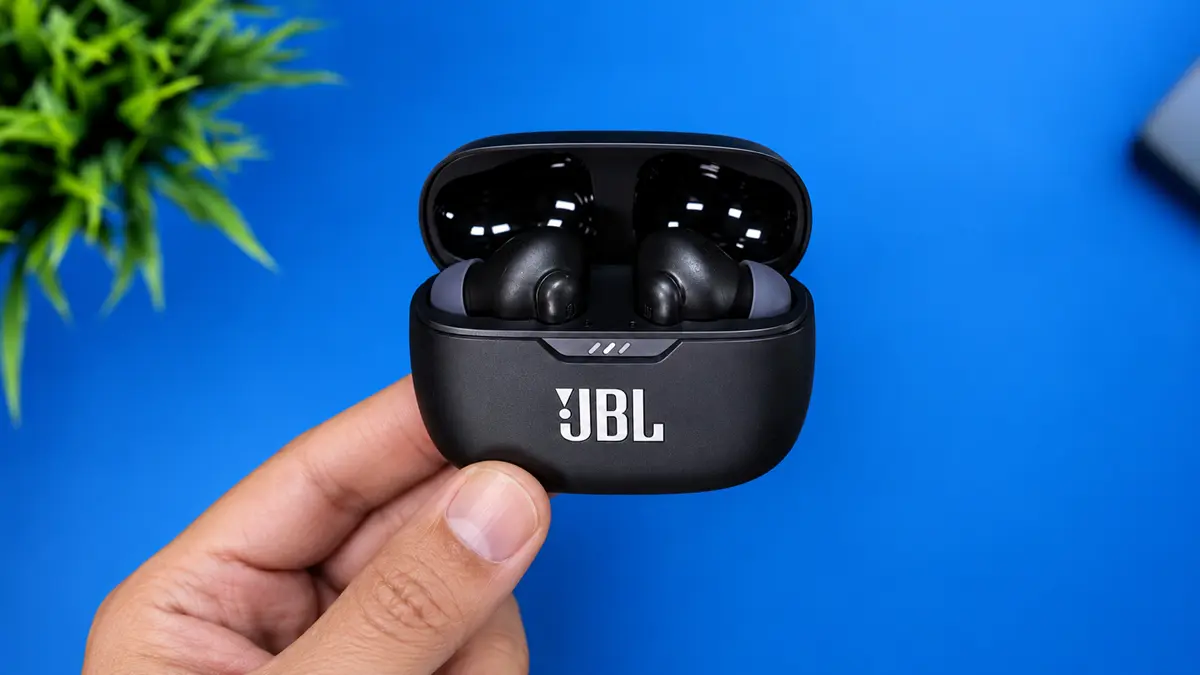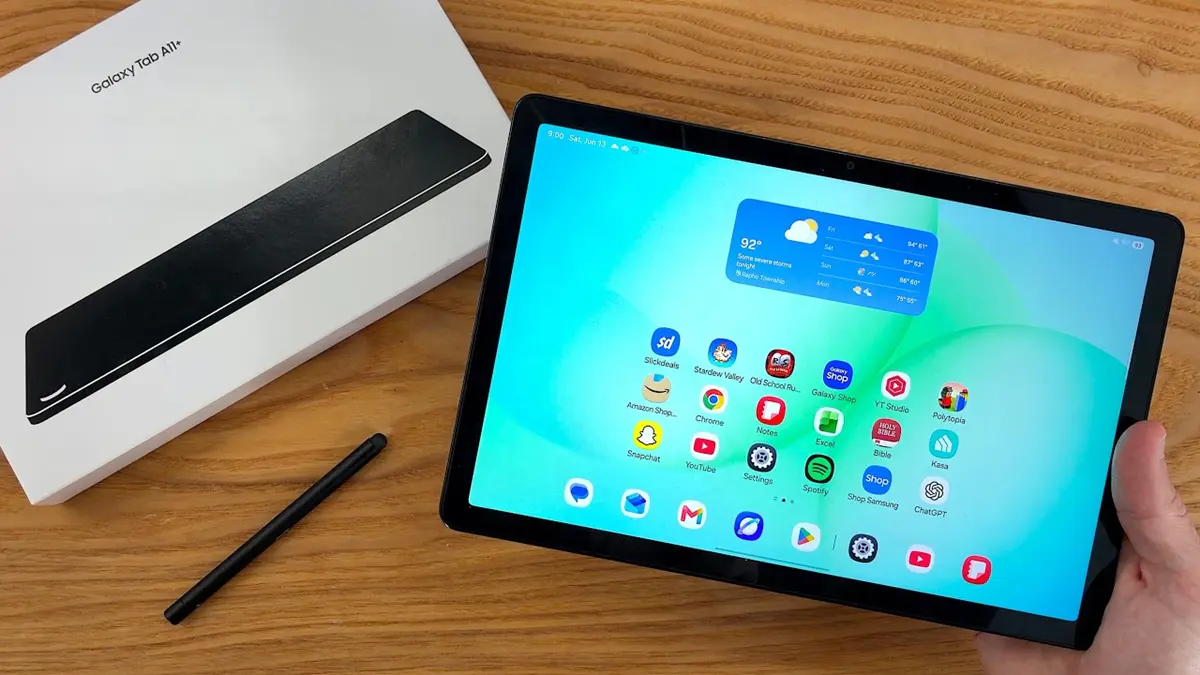

Qual o melhor aparelho de IPTV em 2026?
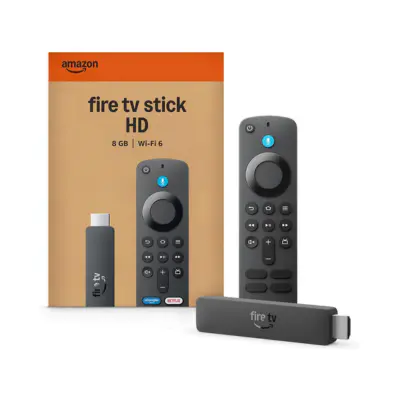
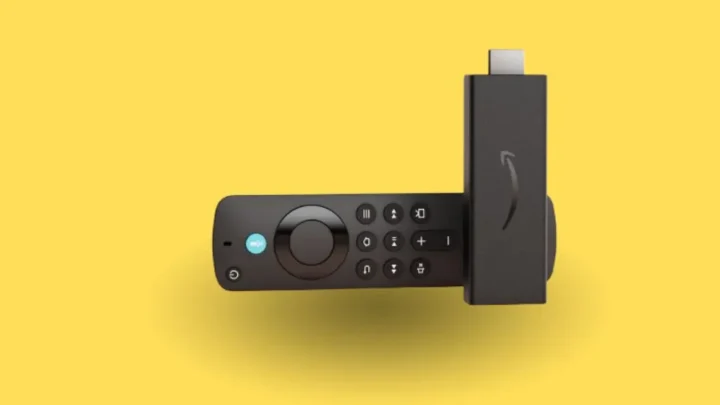
Amazon Fire TV Stick HD ou 4K
Melhor escolha geral. Ideal para quem busca máxima qualidade de imagem e um ecossistema rápido.
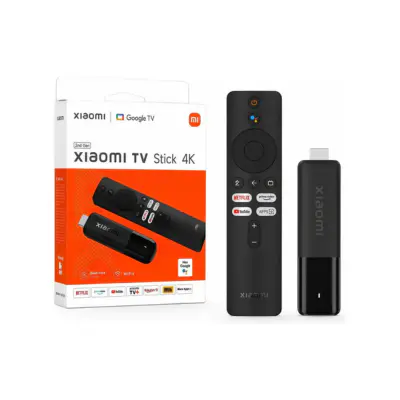
Xiaomi TV Stick 4K
Melhor custo-benefício. Ideal para quem prefere o sistema Android e quer um aparelho discreto que fica escondido atrás da TV.
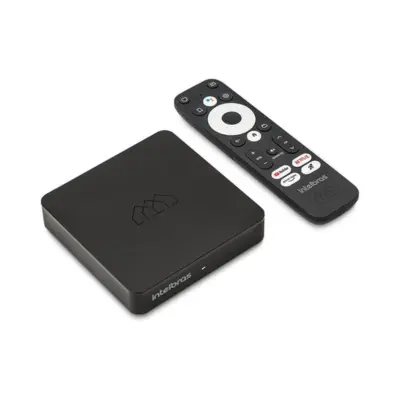
Intelbras Izy Play Full HD
Melhor opção barata. A escolha certa para quem prioriza facilidade de suporte técnico no Brasil e estabilidade nacional.
Para assistir a conteúdos de IPTV com total estabilidade e dentro da lei, a melhor escolha é investir em um aparelho de TV Box homologado pela Anatel. Esses dispositivos transformam sua TV comum em Smart e turbinam experiencia da sua Smart TV mais nova, além de proteger sua rede contra vírus e não correm o risco de serem bloqueados.
Abaixo estão 3 excelentes opções de aparelhos homologados até R$ 500 para rodar seus aplicativos de IPTV legalizados:
1. Amazon Fire TV Stick HD ou 4K
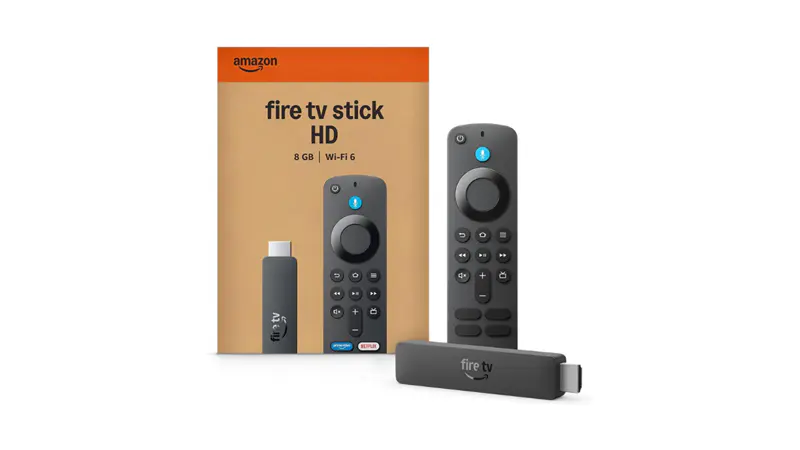
- Preço médio: R$ 320
- Principais vantagens: Excelente desempenho, resolução 4K Ultra HD com suporte a Dolby Vision. O sistema FireOS é extremamente fluido, conta com comando de voz via Alexa integrado no controle e recebe atualizações de segurança constantes.
- Para quem é: Ideal para quem busca máxima qualidade de imagem e um ecossistema rápido.
Amazon Fire TV Stick HD ou 4K
Confira a melhor oferta disponível:

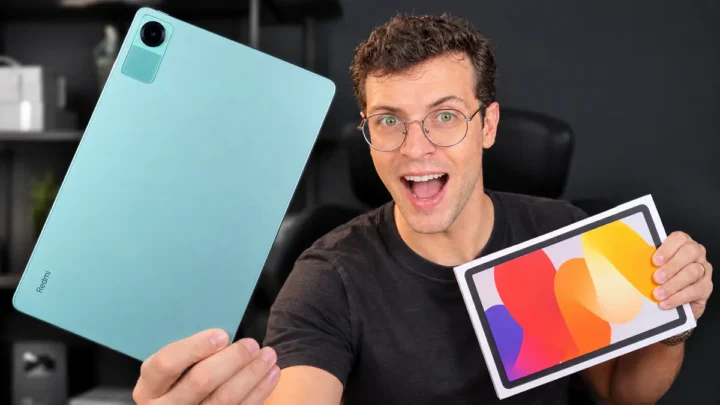
2. Xiaomi TV Stick 4K
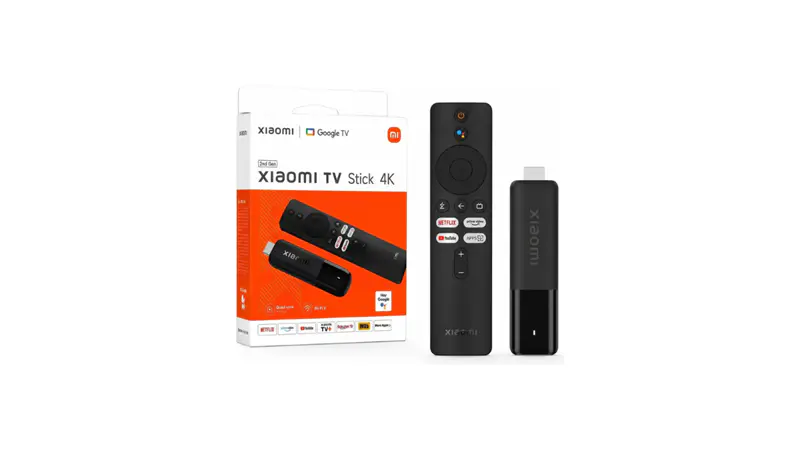
- Preço médio: R$ 350 a R$ 380
- Principais vantagens: Roda o sistema Android TV oficial, dando total liberdade para baixar os principais aplicativos de IPTV e streaming direto da Google Play Store. É muito compacto (formato de pendrive), vem com Chromecast embutido e controle remoto com comandos de voz do Google Assistente.
- Para quem é: Ideal para quem prefere o sistema Android e quer um aparelho discreto que fica escondido atrás da TV.
Xiaomi TV Stick 4K
Confira a melhor oferta disponível:
VER NO MERCADO LIVRE3. Intelbras Izy Play Full HD
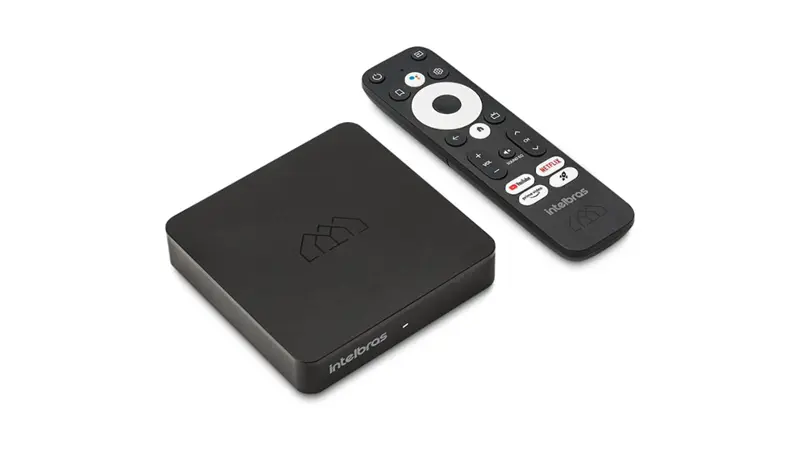
- Preço médio: R$ 350
- Principais vantagens: Conta com suporte técnico e garantia nacional diretamente no Brasil. Roda Android TV, possui controle remoto Bluetooth com comando de voz por Google Assistente e ótima estabilidade para transmissões ao vivo.
- Para quem é: A escolha certa para quem prioriza facilidade de suporte técnico no Brasil e estabilidade nacional.
Intelbras Izy Play Full HD
Confira a melhor oferta disponível:
Qual o melhor aplicativo IPTV para TV Samsung em 2026?
Se você usa TV Samsung e já passou raiva com aplicativo que trava, canais que somem ou fica instável, esse conteúdo vai te ajudar muito. O erro mais comum de quem usa IPTV na TV Samsung é ficar preso a um único aplicativo.
Quando ele apresenta problemas, a maioria das pessoas culpa o serviço. Mas na verdade, muitas vezes é o aplicativo que está com instabilidade.
A melhor saída é ter três opções compatíveis: HD Player, FPL e Cplay. Todos funcionam com o mesmo login.
E no final ainda vou mostrar uma configuração que resolve aquele problema chato de tela preta.
Por que você não deveria depender de um único aplicativo
Muita gente passa raiva com IPTV na TV Samsung. O aplicativo trava, os canais somem do nada, a imagem fica cortando. E a primeira reação é sempre a mesma: culpar o serviço. Mas não é bem assim.
Às vezes o problema é a internet, sim. Outras vezes realmente é o provedor. Mas na maioria dos casos que eu vejo por aí, o culpado é o próprio aplicativo. Cada versão de TV Samsung reage de um jeito com cada app. Um aplicativo que funciona perfeitamente em uma TV pode ser instável em outra.
É justamente por isso que a estratégia inteligente é ter mais de uma opção. Você não fica refém de um único aplicativo. Se um está instável, você tem outros para usar. Simples assim.
Conheça os 3 aplicativos compatíveis
Os três aplicativos que funcionam bem com IPTV na TV Samsung são:
- HD Player (também conhecido como HD Play)
- FPL (Fone Play)
- Cplay
E aqui vai uma informação importante: eles usam o mesmo acesso. O seu login funciona em todos. A grade de canais é idêntica. O que muda entre eles é o layout e o desempenho em cada modelo de TV.
Outro ponto que confunde muita gente: você não precisa comprar licença separada para cada aplicativo. Só precisa do login de acesso. O resto é automático.
Como instalar o aplicativo na sua TV Samsung
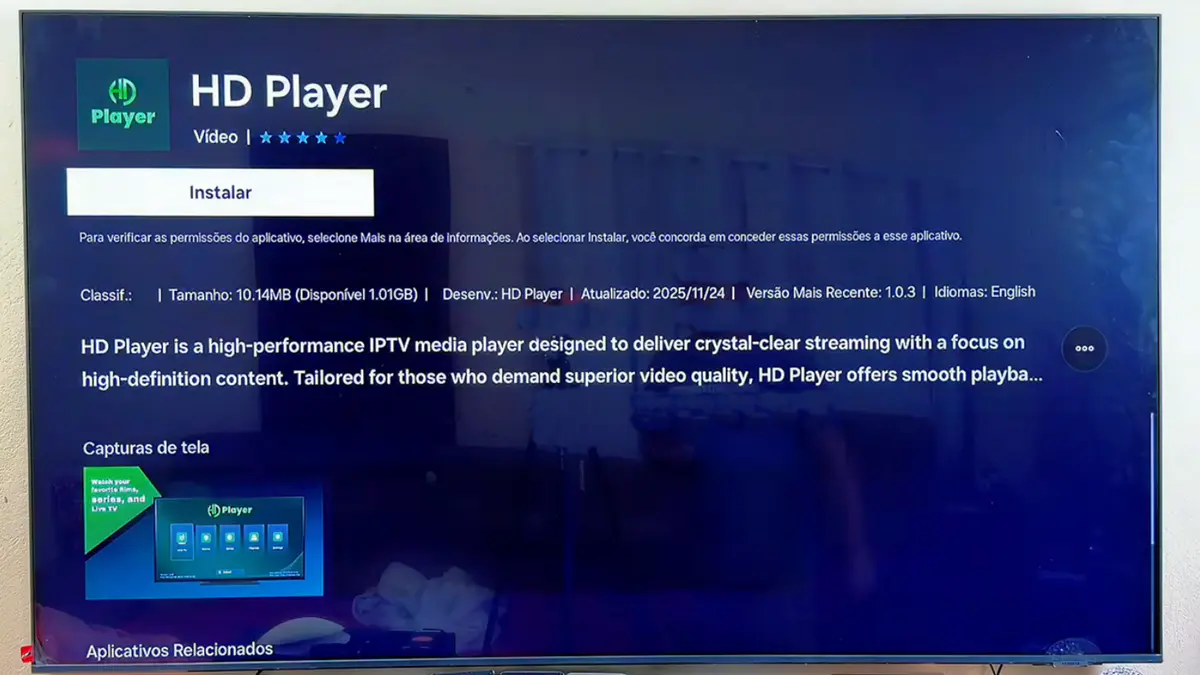
Vou usar o HD Player como exemplo. Mas tudo que eu mostrar aqui serve exatamente igual para os outros dois.
Comece acessando o menu de pesquisa da sua TV. É aquela lupa que fica na tela inicial. No campo de busca, digite exatamente “HD Player” sem aspas. Quando aparecer o resultado, clique sobre ele e escolha a opção instalar.
Importante: para instalar qualquer aplicativo na TV Samsung, você precisa estar logado com sua conta Samsung. Se não estiver, o sistema vai pedir antes de deixar você continuar.
Depois de instalado, o próprio sistema oferece para adicionar o aplicativo à tela inicial. Vale a pena fazer isso, facilita o acesso depois. Você pode posicionar ele do lado dos seus aplicativos principais.
Agora é só abrir. Ao iniciar o HD Player, ele já vai direto para a tela de login. Você vai precisar do código do provedor, do nome de usuário e da senha. Essas informações você recebe pelo suporte do aplicativo. Digite tudo certinho e clique em logar.
A configuração que resolve o problema da tela preta
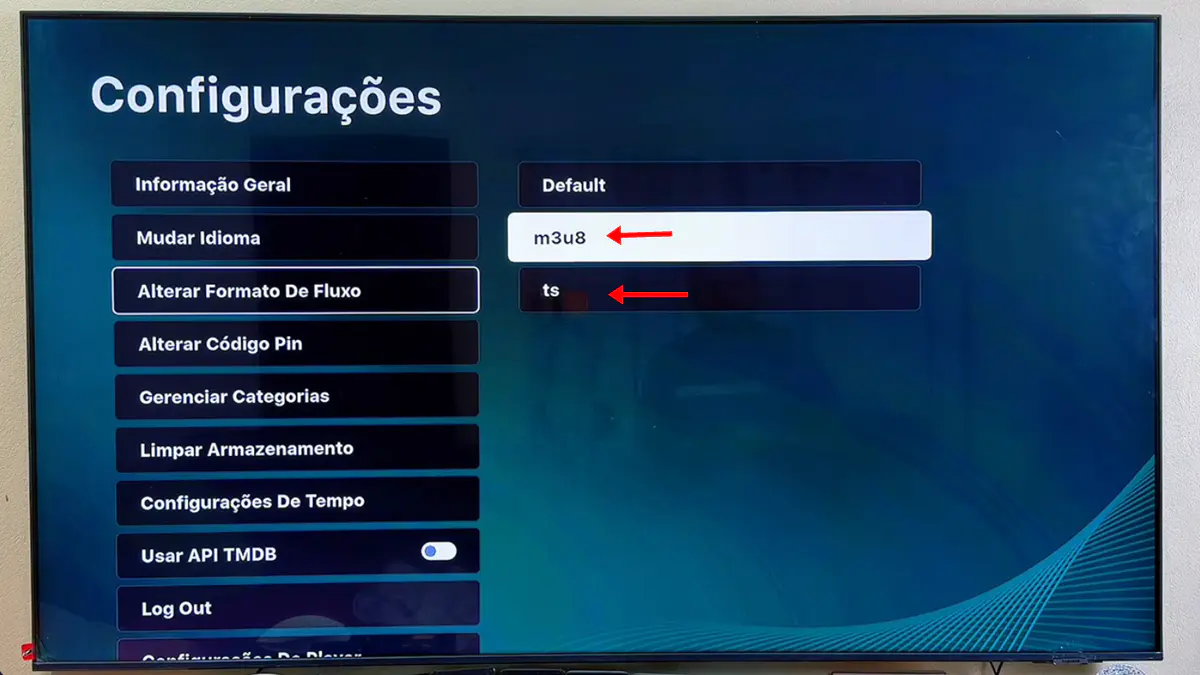
Essa parte é fundamental. Muita gente faz tudo certo, insere o login corretamente, mas na hora de assistir aparece aquela tela preta frustrante. O problema geralmente é o formato de fluxo.
- Depois que você fizer o login, antes de acessar qualquer conteúdo, vá no menu de configurações do aplicativo. Primeiro, altere a linguagem para português do Brasil – isso deixa tudo mais fácil de entender.
- Agora vem a dica de ouro. Procure pela opção “Formato de Fluxo”. Por padrão, ela vem como “Default”. Você vai mudar para “M3U”. Volta para o conteúdo e testa. Se a imagem aparecer, problema resolvido.
Se ainda assim continuar preto, volta lá e coloca no “TS”. Um desses dois vai resolver. Essa configuração funciona exatamente igual no FPL e no Cplay também. É universal.
As diferenças de navegação entre os aplicativos
Cada aplicativo tem seus pequenos detalhes na navegação. No HD Player, você já cai direto na tela de login ao abrir. Bem direto.
- No FPL é um pouquinho diferente. Quando você abre, ele não vai direto para a tela de login. Você precisa clicar em “Listas”. Uma vez logado, a navegação é bem parecida com a do HD Player. As categorias aparecem automaticamente e os menus ficam na parte de cima.
- O Cplay tem uma interface mais moderna. As categorias já são exibidas assim que você entra. O layout é limpo e as opções ficam bem visíveis. Cada um tem seu estilo, mas todos cumprem bem o papel.
Vantagens de ter os três aplicativos
Ter três aplicativos instalados não é frescura. É planejamento. Cada TV Samsung tem suas particularidades.
1
Um app que roda liso em um modelo pode engasgar em outro. Com três opções, você aumenta muito suas chances de ter uma experiência estável.
2
Outra vantagem é a redundância. Se o seu aplicativo principal sai do ar ou fica instável, você não fica na mão. É só abrir outro. O mesmo login funciona, a mesma grade de canais está disponível. Você perde só alguns segundos.
3
Isso sem falar que você pode testar qual dos três tem o melhor desempenho na sua TV específica. Cada um tem um layout diferente, uma forma de organizar as coisas. Vale a pena experimentar e escolher seu favorito.
Dicas para evitar problemas futuros
Uma internet estável é o básico. Se possível, use cabo de rede na TV. Wi-Fi funciona, mas se o sinal for fraco, vai sofrer. A velocidade mínima recomendada fica em torno de 15 Mbps.
Mantenha os aplicativos atualizados. Versões antigas podem ter bugs que já foram corrigidos. A Samsung não avisa sobre atualização de todos os apps, então vale dar uma olhada na loja de vez em quando.
Limpar o cache também ajuda. Vai nas configurações da TV, procura a lista de aplicativos, seleciona o que você usa e escolhe a opção de limpar cache. Isso resolve alguns problemas de lentidão.
E claro, tenha os três apps instalados. É a sua rede de segurança. Um falhou? Parte para o próximo. Sem estresse, sem precisar esperar suporte.
Para finalizar
Se você chegou até aqui, já tem tudo que precisa para ter uma experiência tranquila com IPTV na sua TV Samsung. O segredo é simples: não fique preso a um único aplicativo. Instale os três, teste qual funciona melhor no seu modelo e mantenha as configurações ajustadas.
E não esquece daquela configuração do formato de fluxo. M3U ou TS. É a solução para a maioria dos casos de tela preta.
Agora você está pronto para assistir sem dor de cabeça.
Ver oferta da Amazon Fire TV Stick HD ou 4K→
Ver preço atual do Xiaomi TV Stick 4K→
Ver promoção de hoje da Intelbras Izy Play Full HD→
Com informações de Pixane Tube
Ao comprar através dos links divulgados, podemos ganhar comissões de afiliado. Isso não influencia a qualidade da análise.